Як перевести iPhone 7 або iPhone 7 Plus в режим DFU та в режим відновлення
На iPhone 7 та iPhone 7 Plus фізична кнопка Home була замінена сенсорною кнопкою з технологією Taptic Engine нового покоління.
Taptic Engine тепер виконує зворотний відгук пристрою (у вигляді вібрації) залежно від дій, які ви виконуєте та від того, як ви натискаєте кнопку. У зв'язку з цим метод, що використовується, для переведення вашого iPhone 7 або iPhone 7 Plus в режим DFU і режим відновлення тепер відрізняється, від попередніх моделей.
У цій інструкції ми покажемо, як увійти в режим DFU і в режим відновлення на нових флагманських моделях iPhone.
Переклад iPhone 7 або iPhone 7 Plus в режим DFU
Крок 1: Переконайтеся, що у вас встановлена остання версіяiTunes.
Крок 2: Підключіть ваш iPhone 7 або iPhone 7 Plus до комп'ютера за допомогою кабелю USB блискавки.
Крок 3: Потімвимкніть iPhone.
Крок 4: Тепер натисніть і утримуйте кнопкуБлокування на правій стороні вашого iPhone протягом3 секунд.
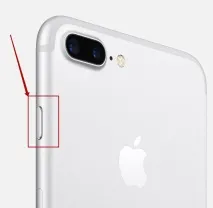
Крок 5: У цей же час, натисніть і утримуйте кнопкугучність вниз на лівій стороні вашого iPhone, при цьому продовжуючи утримувати кнопку блокування. Утримуйте обидві кнопки протягом10 секунд.
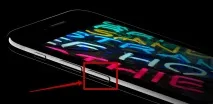
Крок 6: Якщо на екрані з'явився логотип Apple, ви повинні почати все спочатку, оскільки ви тримали кнопки занадто довго. Інакше слідуйте далі за інструкцією.
Крок 7: Потім відпустіть кнопкублокування, але продовжуйте утримувати кнопкугучність вниз ще протягом 5 секунд. Якщо з'явилося повідомлення “Підключіть до iTunes”, це означає, що ви тримали занадто довго – почніть все з початку.
Крок 8: Якщо екран залишається чорним, це означає, що ви успішно увійшли в режим DFU!
Вітаємо! В iTunes має з'явитися повідомлення, що він виявив ваш iPhone 7 або iPhone 7 Plus у режимі DFU.
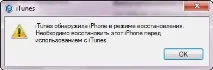
Переклад iPhone 7 або iPhone 7 Plus у режим відновлення
- Вимикаємо iPhone 7 як зазвичай затисканням бічної кнопки
- Чекаємо деякий час для повного відключення
- Затискаємо кнопкуЗменшення гучності
- Потім натискаємо і тримаємоБічну кнопку, продовжуючи тримати кнопку гучності.
- Тримайте, поки не побачите екран відновлення та іконку iTunes.
Якщо з'явився значок iTunes, iPhone увійшов у режим відновлення. Тепер можна відкрити iTunes.
Не пропускайте новини Apple - підписуйтесь на наш Telegram-канал, а також на YouTube-канал.