Як підготувати фотографію для публікації в інтернеті (детальніше), Могилівський фотопортал
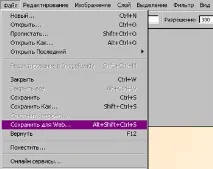
Відкриваємо у фотошопі фотографію, обробляємо її, якщо це необхідно. Якщо все влаштовує робимо:Файл - Зберегти для Web.
Відкриється нове вікно. Що ми тут бачимо?
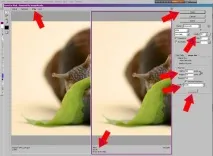
Наступне, що ми робимо, це підбираємо розміри зображення в колонціNew Size (закладка Image Size) (п.2)Wight - ширина, Height - висота. Обов'язково ставимо галочку у Constain Proportions, яка відповідає за збереження пропорцій розміру фотографії. Оскільки роздільна здатність екрана у більшості користувачів не перевищує 1280 пікселів по довгій стороні, то і розмір фотографії не потрібно робити більше цього розміру. Я ставлю в межах 800-1000 пікселів за шириною. В даному випадку ширина – 900 пікселів, висота обчислюється автоматично – 678.
Далі я вибираю режим зміни розміру фотографії -Quality (Якість) (п.3)
У вікні, що випадає, є п'ять варіантів:Nearest Neighbor, Bilinear, Bicubic, Bicubic Smother, Bicubic Sharper.
(Обчислення по сусідніх точках, білінійний метод, бікубічний метод, бікубічний метод з розмиттям, бікубічний метод зі збільшенням різкості)
Перші два рідко застосовують. Найкращий метод бікубічний. При зменшенні розмірів зазвичай підвищують різкість (Bicubic Sharper), а при збільшенні навпаки зменшують (Bicubic Smother). Я просто використовуюBicubic.
Натискаємо кнопкуApply (Застосувати) (п.4)
Після цього програма робить деякі обчислення та видає результат (у моєму випадку – у правому вікні).Внизу віконця ми бачимопараметри фотографії на виході (п.5). Моя фотографія в JPEG "важитиме" 153,7 Кбайт. Якщо ви хочете зробити краще якість (менше стиснення), то змінюєте бігунокQuality (Якість) від 0 до 100. (п.6)Внизу буде відображатися розмір файлу на виході.
Важливо пам'ятати, що на багатьох інтернет ресурсах (у галереях, форумах) стоїть обмеження на дозвіл фотографій, що додаються, їх фізичний розмір або розмір в кілобайтах. Для форуму binro.net умови такі:«Фотографії повинні додаватися на форум лише за допомогою вставки в текст повідомлення коду $IMAGE$ , який розташований праворуч від кнопки Огляд. У цьому випадку з'явиться прев'юшка розміром 200х200, розмір завантажуваної фото не повинен перевищувати 200 кБ. »
Якщо нас все влаштовує, то сміливо тиснемо на кнопкуSave (Зберегти) (п.7)і вказуємо директорію, в яку будемо зберігати. Все, фотографія готова!
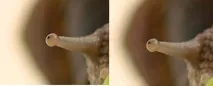
А тепер покажу різницю між фотографією стиснутою цим способом (ліворуч) та способом 'Зберегти як. '(праворуч). 100% укропи зображення збільшені в 2 рази.