Як підключити бездротову мишу до ноутбука Відповідь від
Існує два популярні види бездротових мишей - одні підключаються через USB-приймачі та працюють по радіоканалу, а інші працюють через Bluetooth (і можуть не оснащуватися приймачами, якщо на вашому ноутбуці є вбудований модуль Bluetooth).
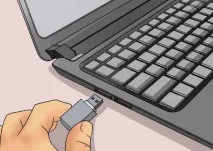
Для того щоб підключити бездротову мишу з приймачем, найчастіше не потрібне додаткове програмне забезпечення. Просто підключіть приймач у вільний порт USB, переконайтеся, що в мишу вставлені батарейки та увімкніть її. Якщо миші (або приймачі) мають кнопки "Connect", натисніть їх. Можливо, мишу знадобиться перевести в режим пошуку (тривале натискання або натискання на окрему службову кнопку). Як тільки миша і конектор виявлять один одного, ніяких додаткових дій не знадобиться - миша почне працювати. Налаштувати її чутливість можна засобами самої ОС. Не забудьте, що бездротова миша може розрядитися, фірмове програмне забезпечення від виробника може попередити про низький заряд батарей через повідомлення на самому ноутбуці.
Розглянемо підключення Bluetooth-миші. Для початку переконайтеся, що мишу вставлені батарейки (або що її акумулятор заряджений, якщо вона оснащена вбудованим акумулятором). Потім натисніть кнопку "Connect" (або активуйте режим підключення тривалим натисканням на службову кнопку) на самій миші. У деяких випадках досить просто перевести вмикач миші в положення "Увімкнено". Коли миша перебуває у режимі " пошука " , найчастіше її світлодіодний індикатор блимає.
Тепер слід увімкнути Bluetooth на вашому ноутбуці:
- У Windows 8 натисніть "Win+C", щоб відкрити панель "Charms"; у рядку пошуку введіть "bluetooth". У лівій панелі з'явиться функція "Додати пристрій Bluetooth".Натисніть цей напис і виберіть "Додати пристрій". Система знайде Bluetooth-мишу та відобразить її у списку (миша має перебувати в режимі пошуку).
- У Windows 7 натисніть "Пуск" і введіть "додати пристрій" (без лапок) у рядку пошуку. У результатах пошуку натисніть "Додати пристрій". Комп'ютер автоматично знайде мишу та відобразить її на екрані. Клацніть на миші і натисніть "Далі". Не забудьте перед початком додавання активувати режим пошуку на самій миші.
- У Mac OS X натисніть "Системні налаштування" - "Bluetooth". Переконайтеся, що функцію Bluetooth увімкнено, інакше натисніть кнопку "Увімкнути Bluetooth". Миша відобразиться на панелі "Пристрої". Клацніть на миші, щоб підключити її до ноутбука.
Придбати хорошу бездротову мишу ви можете у нашому каталозі.