Як підключити геймпад DUALSHOCK 4 від PS4 до ПК чи ноутбука
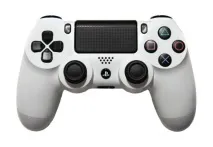
Якщо хтось думав, що геймпад DUALSHOCK 4 від PS4 може працювати тільки з приставкою, він помилявся, його можна підключити до ПК або ноутбука. Складності немає (потрібний USB або bluetooth). Це переважно відбувається інтуїтивно, тобто. тим самим шляхом, що й інші девайси, або за допомогою спеціальної програми./
Підключаємо через USB
Беремо вимкнений геймпад. Шукаємо USB кабель із потрібними роз'ємами. З'єднуємо ПК та джойстик. Далі вмикаємо DUALSHOCK 4, натискаємо центральну кнопку “ps”. Тепер чекаємо, доки операційна система знайде наш пристрій і автоматично встановить драйвер. Після цих маніпуляцій все має заробити.
Підключаємо через bluetooth
Відразу зауважу, на ноутбуці завжди є вбудований bluetooth, тому його варто тільки включити, а ось на комп'ютері такого немає і тому доведеться купувати додатковий девайс, інакше джойстик не підключити.
На самому геймпаді необхідно затиснути дві кнопки для встановлення зв'язку: "ps" та "share". Заморгає червона лампочка, після чого свічення буде постійним – це означає, що пристрій працює. Можливо, ОС вимагатиме пароль, введіть 0000 - заводські налаштування. Перевірити працездатність можна у грі.
Встановлення драйвера
Якщо все ж таки DUALSHOCK 4 не запрацював, то пробуємо встановити драйвер вручну. Для цього знадобиться програма DS4Windows – встановлюємо.
У самій програмі шукаємо вкладку "Settings" і клацаємо по "Controller/DriverSetup". Далі очима шукаємо пункт "Step1: Install the DS4 Driver" і тиснемо його. Після всіх маніпуляцій вибираємо Finish. Тепер крокуємо назад у Controllers і клацаємо по Start.
Тепер драйвер встановлено та настроєно. Вітаємо, ви підключили геймпадDUALSHOCK 4 від PS4 до ПК чи ноутбука. Зауважимо, що у деяких випадках джойстик працює не завжди коректно.