Друк документів
У цьому підрозділі розглянуто такі теми:
• підготовка документа до друку;
• виведення документа на друк.
Я створив тло документа, але Word його не друкує. Чому?
Все правильно – фон документа не повинен друкуватись, він задається лише для відображення на екрані. Якщо ви хочете, щоб фоновий колір, написи або малюнки були виведені на друк, зробіть таке.
1. Відкрийте вікно Параметри Word, клацнувши на однойменній кнопці меню Office.
2. Перейдіть до розділу Екран.
3. В області Параметри друку встановіть прапорець Друк фонових кольорів та малюнків (мал. 11.94).
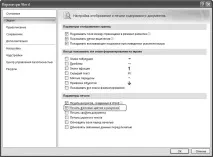
Мал. 11.94. Прапорець Друк фонових кольорів та малюнків
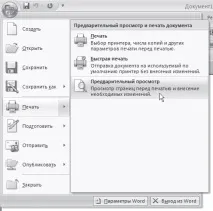
Мал. 11.95. Кнопка Скоротити на сторінку
Спробуйте змінити їх розташування на сторінці – можливо, ваш принтер не друкує їх через те, що вони знаходяться близько від краю сторінки. Для цього зробіть таке.
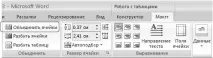
1. Перейдіть на вкладку Розмітка сторінки, а потім клацніть на кнопці, яка розташована в нижньому правому кутку групи Параметри сторінки (мал. 11.97).
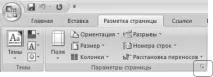
Мал. 11.97. Кнопка для відкриття вікна Параметри сторінки
2. У вікні, перейдіть на вкладку Джерело паперу.
3. Збільште значення полів до верхнього колонтитула та до нижнього колонтитула в області Від краю (рис. 11.98).
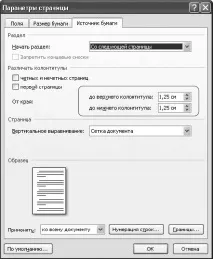
Мал. 11.98. Параметри положення колонтитулів
4. Натисніть кнопку OK, щоб підтвердити зміни.
Чому не друкуються номери рядків?
Щоб переглянути номери рядків, перевірте установки полів документа. Номери сторінок зазвичай друкуються на лівому полі документа, і, якщо воно надто мало, номери можуть не вивестися на друк. У цьому випадку зробітьнаступне.
1. Перейдіть на вкладку Розмітка сторінки та клацніть на кнопці, розташованій у правому нижньому кутку групи Параметри сторінки (див. мал. 11.97).
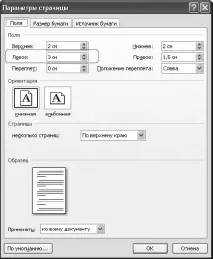
2. На вкладці Поля збільште значення лівого поля документа (рис. 11.99).
Мал. 11.99. Налаштування лівого поля документа
3. Натисніть кнопку OK, щоб підтвердити зміну поля.
Якщо після цього номери не друкуються, спробуйте зменшити відстань між номерами рядків і текстом. Для цього зробіть таке.
1. Перейдіть на вкладку Розмітка сторінки та клацніть на кнопці, розташованій у правому нижньому кутку групи Параметри сторінки (див. мал. 11.97).
2. Перейдіть на вкладку Джерело паперу та натисніть кнопку Нумерація рядків.
3. У вікні (мал. 11.100) зменшіть числове значення в полі Від тексту.
Мал. 11.100. Вікно Нумерація рядків
4. Натисніть кнопку OK, щоб підтвердити зміну значення.
Чому не друкуються малюнки?
Проблема може бути в тому, що друк графічних елементів не вказаний у налаштуваннях друку. Щоб перевірити це, зробіть таке.
1. Відкрийте вікно Параметри Word, клацнувши на однойменній кнопці меню Office.
2. Перейдіть до розділу Екран.
3. Перевірте, чи встановлено прапорець Друк зображень, створених у програмі Word у розділі Параметри друку. Встановіть його, якщо його знято.
4. Перейдіть до розділу Додатково.
5. Перевірте також, чи знято прапорець Друк кодів полів замість значення у Друк. Зніміть його, якщо його встановлено.
6. Натисніть кнопку OK, щоб підтвердити зміни.
Можливо, що для друку графіки вашому комп'ютеру не вистачає системних ресурсів. Спробуйте виконати такі дії:
• закрийте всі програми, крім Microsoft Word;
• роздрукуйте документ на іншому комп'ютері.