Як подружити Python з Open Server та Denwer
Навколо нас дуже мало людей, які колись у своєму житті збудують автомобіль. І навряд чи хтось із них створить авіаційну систему. Зведе будинок. Закладе місто.
Ці конструкції надто складні, щоб їх зуміли створити звичайні люди на зразок нас з вами. Проте комп'ютер, можливо, вдесятеро складніше, але готовий танцювати під вашу дудочку. Простий код можна вивчити за кілька годин. Почніть з мови програмування, яка називається Python. Його написали спеціально для некваліфікованих користувачів, щоб перед ними ширше розкрилися можливості комп'ютерів. Напишіть свій код, навіть якщо він знадобиться лише на один день, на одну годину роботи. Якщо хочете, щоб комп'ютер не напружував вас, а навпаки, допомагав вам, полегшував вашу працю, навчитеся писати код.
І знаєте, він має рацію. Я хочу в картинках розповісти, як це легко — поставити Python на Windows і подружити його з портативним локальним WAMP сервером типу Open Server або навіть Denwer. А потім забити на них болт і поставити собі Django.
1. Як запустити Python на Windows
Качаємо Python
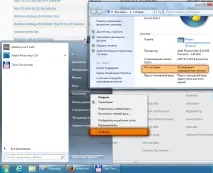
Переходимо за посиланням, прокручуємо вниз екрану і там знову буде два посилання - Windows x86 MSI installer для 32-бітних Windows і Windows x86-64 MSI installer для 64-бітних. Якщо раптом ви не знаєте, яка у вас Windows, то просто натискаєте «Пуск», потім правою кнопкою по «Комп'ютеру», лівою кнопкою по «Властивості» і дивіться.
Встановлюємо Python
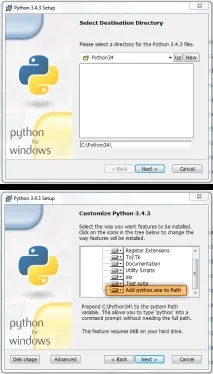
Трохи про Path
У нашому випадку, якщо не прописати шлях до пітона, то його треба буде щоразу викликати як C:\Python34\python.exe, що дещо болісно. А якщо прописати, то можна буде обмежитися лаконічним python. Плюс, при встановленні пітон вписує вPath рядокC: Python34 Scripts, що дає можливість викликати різні корисні скрипти так само одним словом.
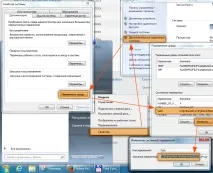
Ручна вписка пітона в Path
Запуск Python
Можна працювати з пітоном в інтерактивному режимі в командному рядку, наприклад, використовувати його як калькулятор (лол), або для швидкої перевірки якихось виразів для навчання тощо.
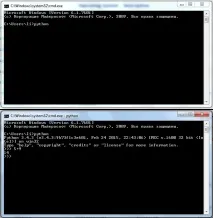
Якщо ми хочемо запустити файл, переходимо в командному рядку в папку з файлом (наприклад, cd C:\temp) і запускаємо файл python hello.py. Готово! Або можна скористатися перевагами додавання шляху до Path, покласти файл у C: Python34 Scripts і викликати його просто за назвою з будь-якого місця.
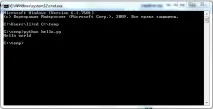
Якщо вам не подобається дизайн cmd.exe, разом з пітоном йде своя оболонка, вона доступна через "Пуск" -> "Всі програми" -> "Python" -> "IDLE (Python 3.4 GUI - 32 bit)"
2. Як запустити Python на локальному WAMP-сервері
Установка на Windows і користування пітоном як скриптова мова не становить жодних труднощів. Але як ви помітили для запуску цих скриптів, потрібна консоль. Як запустити їх через браузер, як розмістити їх на локальному сервері?
Ось тут і починаються труднощі.
Прописуємо пітон у конфігах апача
Виходитимемо з того, що у вас вже стоїтьOpen Server абоDenwer, або ще якийсь локальний сервер і на цьому сервері крутитьсяApache. Першим нашим завданням є дати апачу знати, що він може обробляти пітонівські скрипти.
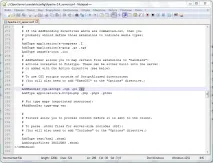
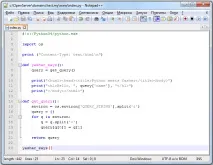
Вказуємо у скрипті шлях до Python
Також через те, що пітонівський скрипт обробляється за CGI, нам необхідно прописувати Content-Type.
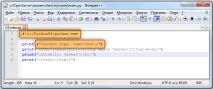
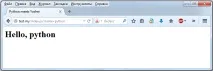
Потім кладемо файл на якийсь локальний сайт (в Denwer потрібно класти обов'язково в папкуcgi ) і викликаємо його через браузер:
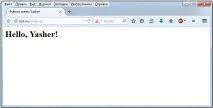
А далі можна спарсити рядок запитів і отримати нормальний такий web-скрипт.
Але найцікавіше, що всі ці танці з бубном не надто й потрібні. Не обов'язково винаходити велосипеди, тому що вже існують написані на пітоні фреймворки для web-розробки, наприклад, Django.
Найпростіший спосіб встановлення - скористатися питонним менеджером пакетівpip, який ми встановили разом з пітоном (докладніше про синтаксис піпа можна почитати тут).
Набираємо в консолі pip install django, і він нам все встановлює.