Як поставити пароль на комп’ютер із Windows 10
У Windows 10 не можна поставити пароль на комп'ютер через класичну панель керування, так як це робилося в Windows 7 і більш старих версіях Windows. Натомість пароль потрібно встановлювати за допомогою нового меню для налаштування комп'ютера, яке називається «Параметри».
У цьому матеріалі ми розповімо, як поставити пароль на комп'ютер з Windows 10 через меню «Параметри», а також розглянемо альтернативний варіант із застосуванням командного рядка.
Як встановити пароль через меню Параметри
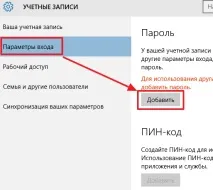
Найпростіший спосіб поставити пароль на комп'ютер з Windows 10, це скористатися меню "Параметри". Для цього натисніть комбінацію клавіш Windows + I і у вікні перейдіть в розділ "Облікові записи - Параметри входу". Тут потрібно натиснути кнопку «Додати», яка знаходиться в блоці «Пароль».
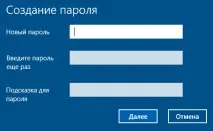
Після цього з'явиться форма для встановлення пароля. Тут потрібно двічі ввести пароль та підказку для пароля. Після заповнення всіх полів просто натисніть кнопку «Далі» для того, щоб застосувати налаштування.
Як поставити пароль за допомогою командного рядка
Також можна поставити пароль на комп'ютер з Windows 10 за допомогою командного рядка. Для цього натисніть комбінацію клавіш Windows + X і в меню виберіть пункт « Командний рядок (адміністратор) ». Таким чином, ви запустите командний рядок з правами адміністратора.
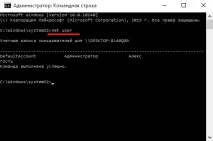
Перше, що потрібно зробити в командному рядку, це виконати команду "net user". Після виконання команди на екрані з'явиться список користувачів. У цьому списку можна переглянути правильне ім'я користувача. У нашому випадку це "DefaultAccount".
Після цього користувачеві можна встановити пароль. Для цього виконуємо команду «net user Ім'яПароль». Де замість Ім'я поставляємо ім'я користувача, для якого ви хочете поставити пароль. Ну а замість "Пароль", як можна здогадатися, підставляємо потрібний пароль. Наприклад, якщо ви хочете встановити пароль "321" для користувача "DefaultAccount", то вам потрібно ввести команду "net user DefaultAccount 321"
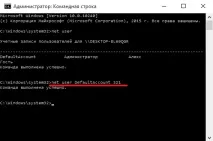
Якщо все зроблено правильно, система поставить пароль і повідомить про те, що команда виконана успішно.