Як поставити пароль на папку
Багато хто думає, що в налаштуваннях системи є спеціальна функція, через яку можна поставити пароль на папку чи файл. На жаль, це не так – подібної опції у Windows немає.
Зате є сторонні рішення, які чудово справляються із цим завданням. Зараз я покажу вам два способи швидко запаролити папку. Перший – за допомогою архівації. Він простіше та надійніше, але не завжди підходить. Другий – через спеціальну програму. Прийде трохи заморочитися, зате потім легше буде працювати з файлами.
Спосіб 1: архівація
Архівація – це процедура пакування даних. У результаті виходить звичайний файл-архів, який можна надіслати поштою або записати на флешку.
На цей файл можна встановити пароль. І доки користувач його не введе, відкрити архів він не зможе, тобто не зможе отримати доступ до даних.
З мінусів варто відзначити, що архівація – це упаковка. "Як є" ми з таким архівом працювати не зможемо - спочатку його потрібно буде розпакувати.
Отже, принцип такий:
- Архівуємо папку під паролем.
- Видаляємо оригінал (початкову папку).
- Якщо потрібно щось відредагувати, розпаковуємо архів і видаляємо його.
- Після змін знову архівуємо папку і видаляємо оригінал.
Виглядає складно, але насправді це дуже просто. Поясню докладніше.
Програми архівації
Є дві програми для створення запаролених архівів: WinRAR та 7-Zip.
Насправді їх більше, але ці — найпопулярніші. І зазвичай одна з них вже є на комп'ютері.
Перевіримо, яка програма (WinRAR або 7-Zip) у вас встановлена. Для цього клацніть правою кнопкою миші по будь-якій папці або файлу. І уважно подивіться на меню, що з'явилося: там повинен бути пункт з такою назвою.
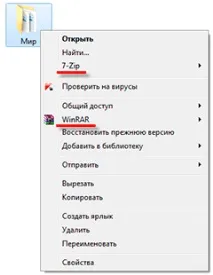
Якщо їх обидва (як на картинці), значить, є та й інша програма – користуйтеся будь-якою. Ну а якщо нічого схожого ви у себе не знаходите, завантажте та встановіть 7-Zip з офіційного сайту.
Після інсталяції запустіть програму, зайдіть у Сервіс → Установки та у вкладці «Система» додайте формати 7z, zip, rar (клацніть по кожному та натисніть кнопку +), потім клацніть по OK і закрийте вікно.
Як встановити пароль
Клацаємо правою кнопкою миші по теці, на яку потрібно поставити пароль. У контекстному меню, якщо ви WinRAR, вибираємо «Додати в архів…» (Add to archive…).
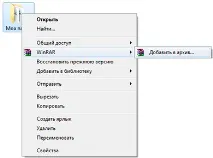
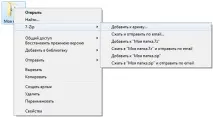
А якщо 7-Zip → «Додати до архіву…».
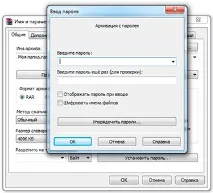
У разі WinRAR відкриється невелике віконце, де потрібно натиснути на кнопку «Встановити пароль…» (може перебувати у вкладці «Додатково»). Після цього з'явиться ще одне вікно, куди і вводимо код.
У 7-Zip вказуємо його відразу внизу віконця (праворуч).
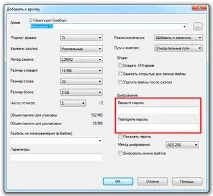
Він має бути надійним: не менше 10 знаків, включаючи цифри, а також маленькі та великі англійські літери.
Ще рекомендую поставити галочку навпроти пункту «Шифрувати імена файлів». Справа в тому, що якщо хтось спробує відкрити цей архів, то він, звичайно, без пароля не зможе запустити файли, проте побачить їх назви. Якщо зробити шифрування, нічого подібного не станеться. При відкритті з'явиться віконце для введення пароля і все.
На замітку . Зверніть увагу на рядок "Рівень стиснення" або "Метод стиснення". За замовчуванням архіватор зменшує розмір файлу комп'ютера. Це відбувається без втрати якості, але займає якийсь час. Можна цю опцію вимкнути, вибравши "Без стиснення".
Коли код призначено і про всяк випадок записано в надійне місце, натискаємо на кнопку «ОК» і чекаємо, поки папказаархівується. Якщо файлів у ній небагато і вони невеликого розміру, це станеться дуже швидко.
У результаті з'явиться новий файл-архів.
Це і є запаролена папка. Тобто виходить у нас залишається і оригінал і те саме, але в архіві під кодом.
Якщо таким чином потрібно приховати дані від когось, хто також користується цим комп'ютером, то видаляємо оригінал. І не забуваємо стерти його з Кошика.
От і все! Тепер папка запаролена. Щоправда, щоб щось у ній відредагувати, її доведеться щоразу отримувати. А потім, якщо потрібно, знову архівувати під паролем та видаляти оригінал.
Важливо! Якщо ви видалите оригінальну папку, залишивши тільки архів, і раптом забудете від нього код, то все – кранти:) Швидше за все, дані ви звідти дістати не зможете. Так що цей пароль ви повинні знати краще, ніж своє ім'я, або записати в надійне місце. А краще у кілька надійних місць.
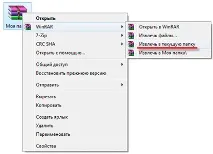
Як отримати дані з архіву . Для цього потрібно клацнути по ньому правою кнопкою миші та зі списку вибрати WinRAR → Вийняти в поточну папку або 7-Zip → Розпакувати тут.
Потім введіть пароль і натисніть ОК.
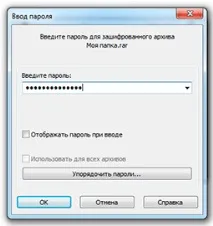
Все має розпаковуватися без зайвих питань. Але якщо поруч є папка з такою самою назвою, то система почне лаятись: запитувати, чи замінювати в ній файли на ті, що є в архіві.
Чи можна зламати такий архів? Теоретично – так. Існують спеціальні програми з підбору пароля. І якщо він буде простим (наприклад, 123), то вони з цим завданням швидко впораються. Але якщо код складатиметься з цифр, маленьких і великих букв, розставлених у випадковому порядку, і за кількістю їх буде більше 12, шанс мінімальний.
Спосіб 2: програма для встановлення пароля
Ще запаролити папку чи файл можна черезспеціальну програму. З плюсів у порівнянні з архівацією варто відзначити, що в цьому випадку вам буде простіше працювати з файлами. Тобто простіше до цієї папки зайти і щось у ній відредагувати.
Подібних програм є чимало як платних, так і безкоштовних. Не бачу сенсу розповідати про все – покажу лише одну. Вона, на мій погляд, найпростіша плюс користуватися нею можна безкоштовно.
Wise Folder Hide
Спочатку потрібно завантажити Wise Folder Hide з офіційного сайту. Завантажуємо Free версію та встановлюємо на комп'ютер. Процес цей нічим не відрізняється від встановлення будь-якої іншої програми – просто з усім погоджуємось та натискаємо «Далі».
Відразу ж під час запуску програма просить вказати пароль. Цим кодом ви відкриватимете саме саму Wise Folder Hide.
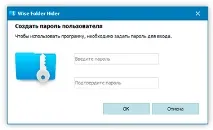
Обов'язково запишіть цей пароль у надійне місце! Інакше якщо ви забудете його, відкрити програму, а разом з нею і свої папки, не вийде.
Ось як виглядає програма:
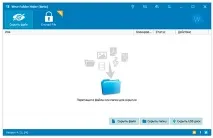
Працює вона дуже просто: перетягуємо потрібну папку всередину або натискаємо на кнопку «Приховати папку» і вибираємо її з віконця. Вона відразу ж ховається, тобто ніби зникає. І у програмі її статус значиться як «Прихований».
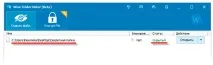
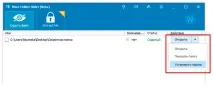
Тепер ставимо на неї код. Для цього зі списку вибираємо «Встановити пароль».
З'являється маленьке віконце, куди вводимо код та його підтвердження.
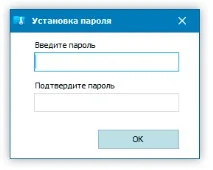
Це буде пароль саме від цієї папки. Якщо ви його раптом забудете, відкрити її потім не вдасться.
Зазвичай після цього з'являється таке віконце:
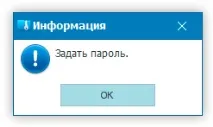
Натискаємо "ОК". Ось і все – папка під паролем. Крім того, вона ще й прихована.
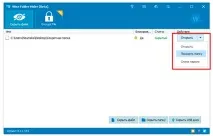
Щоб знову її засекретити, повторюємо процедуру: перетягуємо всередину вікнапрограми та встановлюємо код. Те саме можна робити і з окремими файлами.
Буває, що при запуску програми злітає українська мова – показуються якісь кракозябри. У цьому випадку можна зробити так: натиснути на кнопку Мови → English . А потім ще раз натиснути цю кнопку і вибрати Languages → Ukrainian.
Важливо! Якщо раптом так станеться, що ви забудете пароль від програми або від своєї секретної папки, то повернути її буде не так просто. Не допоможе ні видалення, ні навіть переустановка системи.
У результаті доведеться купити повну версію Wise Folder Hide, а це 20-30 $. Крім того, можливо, доведеться звертатися до служби підтримки та переписуватися з ними англійською мовою. Тож будьте уважні і не втрачайте паролі!
">