Як повернути ноутбуку Acer Aspire заводські налаштування, якщо вбудована виробником програма
- Переглядів: 260 382
- Автор: admin
- Дата: 20-04-2015
Як повернути ноутбуку Acer Aspire заводські налаштування, якщо вбудована виробником програма відновлення Acer Recovery Management не працює
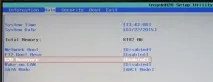
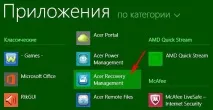
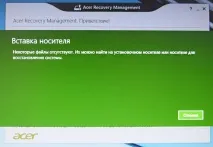
і вона мені пише помилку: "Деякі файли відсутні. Їх можна знайти на інсталяційному носії або носії для відновлення системи". Але ніякого носія я спеціально не створював, і у мене його немає. Приховані розділи на ноутбуці не видаляли. Що можна зробити у моїй ситуації?
Як повернути ноутбуку Acer Aspire заводські налаштування, якщо вбудована виробником програма відновлення Acer Recovery Management не працює
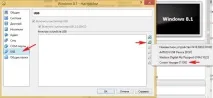
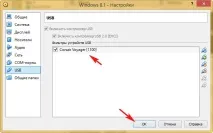
Тиснемо ОК. Тепер наша флешка буде доступна у Windows 8.1 встановленій на віртуальну машину
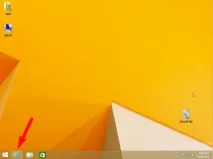
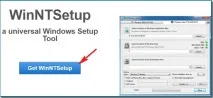
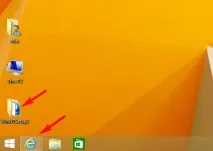
Програма завантажується в архіві, розархівуємо її прямо на робочий стіл та йдемо на сайт
Тиснемо Free Download

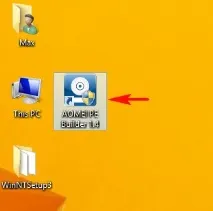
завантажуємо та встановлюємо AOMEI PE Builder 1.4.
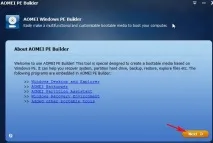
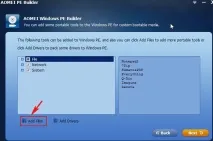
Після встановлення запускаємо програму та створюємо завантажувальну флешку, при створенні інтегруємо до неї програму WinNTSetup3.
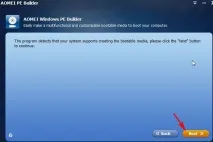
Вибираємо Add files
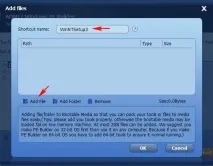
Створюємо папку WinNTSetup3, далі натискаємо Add file
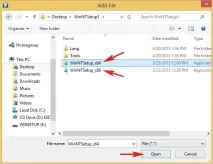
У провіднику, що відкрився, знаходимо папку з утилітою WinNTSetup і по черзі вибираємо файли WinNTSetup_x64 і WinNTSetup_x86
Після додавання файлів вибираємо Add folder
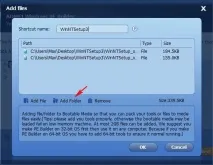
Знову йдемо в папку WinNTSetup3 і по черзі додаємо папки Lang та Tools
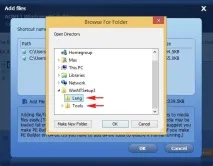
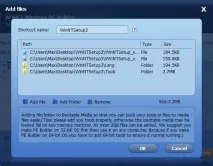
Виходить таке. Тиснемо ОК.
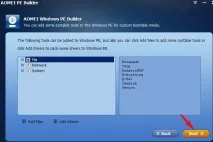
Створюємо флешку для завантаження, вибираємо пунктUSB Boot Deviceі тиснемо Next.
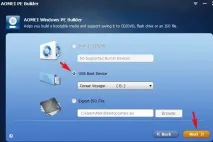
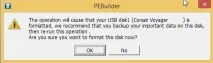
Всі дані на флешці віддаляться. ОК.
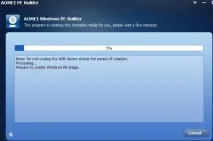
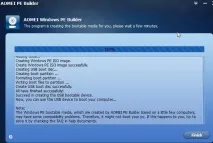
Процес створення флешки.
Завантажуємо з щойно створеної нами завантажувальної флешки ноутбук Acer Aspire
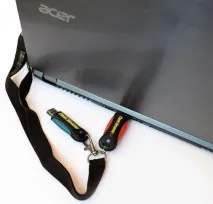
У Біосі опцію Secure Boot відключати не потрібно, так як у нас UEFI флешка. При завантаженні ноутбука тиснемоF12
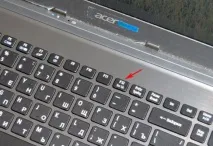
і входимо в меню завантаження, вибираємо в ньому нашу флешку.
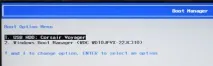
Завантажується Live CD AOMEI PE Builder.
Тиснемо Enter на клавіатурі.
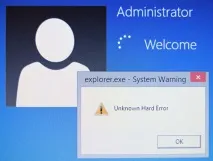
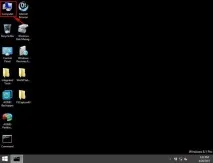
Завантажується робочий стіл Live CD AOMEI PE Builder, що є звичайним Live CD на базі Windows 8.1. На робочому столі можна побачити інтегровану папку із програмою WinNTSetup3.
Тиснемо на кнопку Windows Disk Management
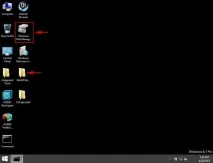
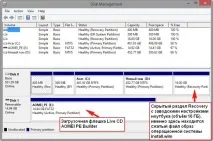
Відкриється керування дисками.
Бачимоприхований розділ Recoveryіз заводськими налаштуваннями ноутбука (обсяг 16 ГБ), саме тут знаходиться стислий файл образ install.wim з Windows 8.1.
і ви побачите, що цей розділ не видно у провіднику і до нього неможливо увійти.
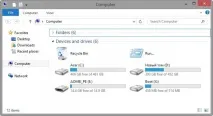
Зробимо прихований розділ відновлення Recoveryвидимим у провіднику.
Запускаємо командний рядок від імені адміністратора
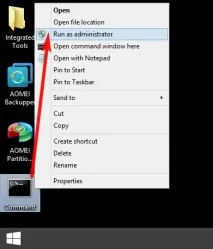
та вводимо команди:
sel vol 4(4 номер прихованого розділу, у вас може бути інший. Я визначаюся за об'ємом 16 ГБ)
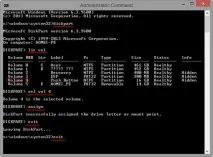
Тепер прихований розділ відновлення Recovery має літеру (F:), видно у провіднику і до нього можна увійти.
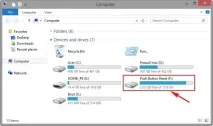
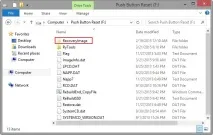
Входимо в розділ, але потрібної папки RecoveryImage з файлом чином install.wim ми не побачимо,
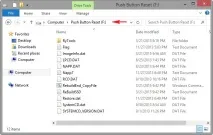
щоб їх побачити потрібно в параметрах папок увімкнути відображення прихованих файлів та папок. Клацаємо лівою мишею наView(Вид) і ставимо галочку на пунктіH &<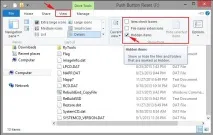
і з'являється прихована папкаRecoveryImage(називатися може по-різному, залежить від виробника ноутбука).
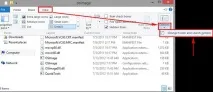
ВкладкаView. Зазначаємо пунктShow h &<
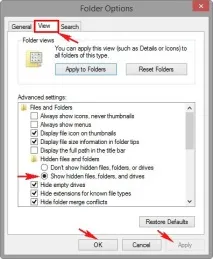
Знімаємо галочку з пунктуHide protectedoperatingsystem files
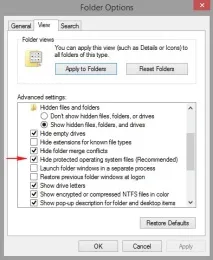
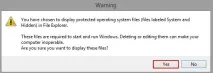
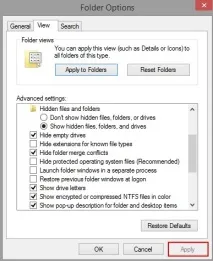
Після даних дій усі приховані папки та файли будуть видно в системі.
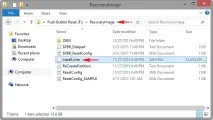
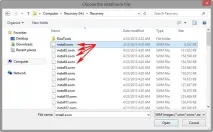
Часто виробник ділить файл install.wim на кілька невеликих файлів install.swm (у разі виберіть найперший).
Настала черга програми WinNTSetup3
Заходимо в особисту папку програми
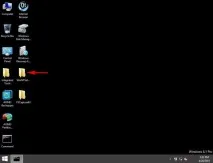
та запускаємо файл WinNTSetup_x64.exe
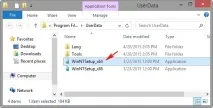
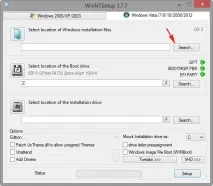
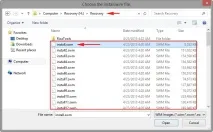
У головному вікні WinNTSetup нам потрібно вказати файл install.wim, який знаходиться на розділі (F:) у папці RecoveryImage. Тиснемо Вибрати.
Знаходимо у провіднику файл install.wim, виділяємо його лівою мишею і тиснемо Відкрити.
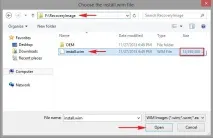
Примітка: іноді виробник ноутбука ділить файл install.wim на кілька файлів меншого розміру install.swm, у цьому випадку вибирайте найперший.
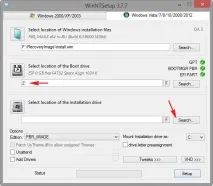
Вибираємо розділ, на який буде встановлений завантажувач Windows 8.1, в більшості випадків програма це робить автоматично вибираючи перший розділ System Reserved з файлами завантаження операційної системи і позначає його буквоюZ.
Нам залишається лише вибрати диск, на який ми розгорнемо Windows 8.1.
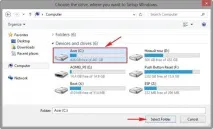
Це природно буде диск (C:), виділяємо його лівою мишею і тиснемо кнопкуSelect Folder(до речі, можете розгорнути заводську Windows 8.1 та на інший розділ).
Диск (C:) потрібно форматувати, інакше файл install.wim відмовиться розгортатися.
Тиснемо на кнопкуF.
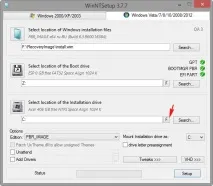
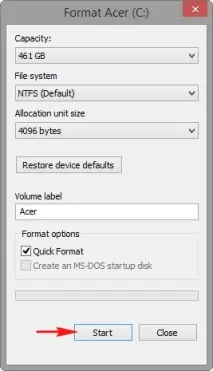
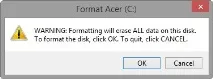
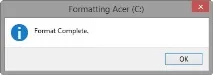
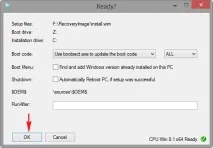
Тиснемо на кнопку Встановлення.
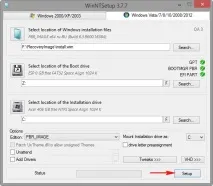
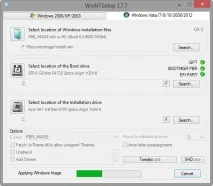
Windows 8.1 відновлюється із заводського образу.
Процес успішно завершено. ОК.
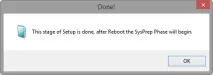
Перезавантаження. Виймаємо флешку і завантажуємося з жорсткого диска ноутбука, відразу входимо в заключну фазу інсталяції операційної системи (все як за нормального відкату до заводських налаштувань)
Регіональні налаштування виставляються автоматично.