Як позбутися гіперпосилань у WORD
Ми часто використовуємо копійовані тексти з Інтернету. І разом із скопійованим текстом переносяться гіперпосилання. А що робити, якщо у Вашому документі ці гіперпосилання не потрібні?
Розглянемо кілька способів видалення гіперпосилань
Мабуть, найпростіший і найшвидший спосіб. Адже Блокнот вбудований в будь-яку ОС.
Переносимо документ до «Блокнота». Просто відкриваємо «Блокнот» та вставляємо туди скопійований текст. А потім копіюємо текст вже в Блокноті і переносимо в WORD.
Всі. Текст можна редагувати, гіперпосилання зникли.
- Застосовуємо Keep Text Only
Спробуйте перенести текст у документ WORD за допомогою Keep Text Only («зберегти тільки текст»).
Де шукати? Натискаєте правою кнопкою миші на потрібне місце в документі, куди треба вставити текст, вискакує картинка:
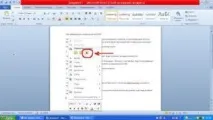
Натисніть на картинку для детального розгляду
Майте на увазі. Використання цієї кнопки очистить все форматування документа. Доведеться його переналаштовувати.
- Використовуємо «Видалити гіперпосилання»
Якщо Ви уважно дивилися на картинку вище, побачили пункт «Видалити гіперпосилання».
- Виділяємо потрібний текст
- Клацаємо правою клавішею миші
- Обираємо «Видалити гіперпосилання»
Всі. Повинно все відійти.
- Використовуємо гарячі клавіші
Працює на всіх комбінаціях WORD.
- Виділіть текст, який містить гіперпосилання комбінацією клавіш «Ctrl+A»
- Поставте курсор миші в потрібне місце документа і натисніть «Ctrl+Shift+F9»
Всі гіперпосилання зникнуть, а форматування залишиться.
- Застосовуємо "cmd+6"
Для видалення всіхпосилань існує інша комбінація клавіш: WORD потрібно виділити повністю весь текст і натиснути cmd+6 (увага, йдеться про цифру 6 вгорі над літерами, а не на цифровому блоці).
Таким чином, одним махом комфортно видаляються усі гіперпосилання у вибраному тексті.
Якщо використовувати лапки навколо гіперпосилання, вона перестає їй бути. Наприклад,
Допомогло? Читайте Ластики.ру! Підписуйтесь, ставте запитання!