Як працювати в Sound Forge 10 - Питання Музиканта
Sound forge 10
Стаття Sony Sound Forge Pro 11 та SpectraLayers Pro 2
Нові версії програм.
Обидві програми також можна придбати у складі набору Audio Master Suite, до якого входить і програма CD Architect 5.2, призначена для запису компакт-дисків.
Системні вимоги Sound Forge Pro 11: Windows Vista (SP2) / 7 / 8, процесор 1 ГГц, 512 Мб RAM, 500 Мб місця на диску, DirectX 9.0c і вище, Microsoft .NET Framework 2.0. Системні вимоги SpectraLayers Pro 2: Windows Vista(SP2)/7/8 або Mac OS X 10.7/10.8, двоядерний процесор (рекомендується чотириядерний), 2 Гб RAM, 2 Гб місця на диску. Також для обох програм потрібен доступ до Інтернету для реєстрації.
Необхідно відзначити, що програма Sound Forge Pro з недавнього часу існує і під Mac OS X, але це окремий продукт зі своїм набором функцій (зменшеним у порівнянні з версією під Windows) та своєю ціною.
Програми випробовувалися на комп'ютері під керуванням операційної системи Windows Vista SP2 (32-розрядна) із процесором Intel Core 2 Quad 2,5 ГГц та 2 Гб RAM.
Sound Forge Pro 11
Отже, що нового з'явилося в Sound Forge Pro 11 в порівнянні з попередньою версією.
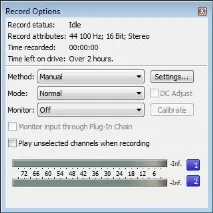
Насамперед, повністю перероблено функцію запису. Тепер запис можна запускати у вікні файлу, не відкриваючи вікно запису. Для цього в нижній лівій частині вікна файлу з'явилися кнопки готовності (Arm) і запису (Record). Запис починається у місці поточного положення курсору, можна перезаписувати лише виділений фрагмент. Неперезаписувані канали можуть відтворюватися під час запису, але для включення цієї опції потрібно відкрити вікно запису (меню View — Record Options, рис. 1), в якому також вибираютьсярежими запису та моніторингу. Натисканням кнопки Settings відкривається вікно Record Settings, в якому можна зробити налаштування різних режимів, у тому числі встановити тривалість прослуховування ділянок до та після області, що записується.
Підтримується також запис у циклічному режимі кількох дублів, проте перемикання між дублями здійснюється за допомогою функцій скасування та повторення операцій, що, звичайно, ніяк не зручно. Одне втішає, що у вікні Undo/Redo History можна прослухати кожен дубль.
Ще одним нововведенням є можливість моніторингу вхідного сигналу через ланцюжок плагінів (Plug-In Chain). Але записується у своїй однаково необроблений сигнал.
Саме вікно Plug-In Chain також змінилося (раніше, до речі, воно називалося Plug-In Chainer). Тепер у цьому вікні відображаються лише назви плагінів та їх пресетів, а самі плагіни відкриваються в окремих вікнах. Крім того, в новій версії відкриття цього вікна не заважає роботі в інших вікнах. Тобто можна, не закриваючи вікно Plug-In Chain, змінити виділену область файлу.
У файлах формату BWF (Broadcast Wave) тепер підтримуються метадані стандартів BEXT 2.0 та iXML. Спочатку вони були створені для різного роду польових рекордерів, на кшталт тих, що використовуються на виїзних кінозйомках. Це дозволяє зберігати разом із файлом такі додаткові дані, як гучність, сцена, дубль тощо. буд. Sound Forge Pro 11 має різноманітні команди для автоматичного заповнення, перевірки, виправлення та видалення метаданих. Крім того, дані, пов'язані з відліком часу, автоматично оновлюються під час відповідного редагування. Також оновлюються метадані про частоту дискретизації та розрядності, якщо ці параметри змінюються.
З'явилася нова панель загального виглядуфайла (Waveform Overview Bar), яка, щоправда, у програмі WaveLab є чи не з першої версії. На цій панелі відображаються файл повністю (на сірому фоні), та його частина, що видно в основному вікні (на білому тлі) і виділення. На панелі загального вигляду можна змінювати частину, видиму в основному вікні, переміщуючи її саму або її межі, проте з виділеною областю ніяких маніпуляцій не можна проводити. Ще на цій панелі можна керувати прослуховуванням файлу.
Тепер при максимізації вікон файлів у них з'являються закладки, за допомогою яких можна перемикатися між файлами, переміщувати та закривати їх (ще одне привітання від WaveLab).
Розширено можливості редагування на основі подій, що з'явилося у попередній версії. Тепер можна розділяти події за межами регіону (меню Edit – Event – Split Regions). Додані команди, що дозволяють прив'язати маркери, регіони та огинаючі до подій (меню Options - Lock to Selection). Якщо вибрано опцію Auto Ripple (меню Options - Event), то при операціях з подією, що змінюють його тривалість, відповідним чином зрушуються і наступні події.
Додаються нові алгоритми компанії iZotope: реставраційні процесори Declicker, Denoiser та Declipper, а також вокальний процесор Nectar Elements.
Ну і зміни в новій версії, що залишилися: тепер за замовчуванням використовується лінійна форма фейдів, додана можливість збереження і завантаження плейлистів і списків регіонів у текстовому форматі, функція автоматичного ресемплювання при відтворенні файлів з непідтримуваною частотою дискретизації, а також опція, що дозволяє програмі запам'ятати у якому зберігався файл (меню Options — Preferences, закладка General, опція Remember last-used Save As folder).
SpectraLayers Pro 2
Програма SpectraLayers Pro ще не розглядалася в МО, тому коротко представимо її базові функції.
Основною особливістю цієї програми є те, що аудіофайл у ній показується не у вигляді звичної рівніграми (тобто залежності рівня від часу), а у вигляді спектрограми (також званої сонограмою) – залежності спектральної густини від часу. Тобто по горизонтальній осі представлено час, по вертикальній осі - частота, а рівень показується яскравістю кольору (чим яскравіше, тим голосніше). Тому SpectraLayers Pro називається програмою спектрального редагування.
Більш новаторською функцією SpectraLayers Pro є використання шарів. В принципі, шари можна розглядати як таку собі подобу треків багатодоріжкової програми: кожен шар містить певні аудіодані, при відтворенні вони мікшуються. Однак шари програми SpectraLayers Pro призначені не стільки для складання, скільки для віднімання (за рахунок інвертування фази).
Розглянемо інтерфейс (рис. 3). Більшість основного (і єдиного) вікна програми займає спектрограма. Зверху знаходяться основне меню та інструментальна панель, ліворуч – ще одна панель, цього разу лише з інструментами редагування, праворуч – панелі історії змін, каналів та шарів.
На спектрограмі зеленим кольором відображається результат мікшування всіх активних шарів. Поточний (вибраний) шар є червоним кольором (або жовтим у тих місцях, де він збігається з результатом мікшування). Синім кольором (блакитним при збігу даних) є віртуальний шар буфера обміну. Можна змінювати одиниці параметрів і тип шкали (на малюнку показано логарифмічний, тоді як за замовчуванням використовується лінійна).
На панелі історіїзмін показуються зроблені дії та назва шару, до якого вони належать. Панель каналів дозволяє вмикати та вимикати окремі канали файлу. Панель шарів дозволяє вибирати, переміщувати, копіювати, вимикати, перейменовувати, інвертувати, об'єднувати та видаляти окремі шари, а також змінювати їх гучність. Важливо пам'ятати, що при відтворенні звучить лише вибраний шар, щоб почути результат їх мікшування, необхідно зняти виділення, клацнувши в порожній області панелі шарів.
На верхній панелі є піктограми інструментів, за допомогою яких можна на поточному (вибраному) шарі виділяти прямокутні області спектрограми і робити з ними певні дії: видаляти, копіювати, вставляти в інший шар тощо. Більш цікавими і, наскільки я знаю, є унікальними є інструменти групи Extract, піктограми яких у лівої панелі. З їхньою допомогою можна виділити і відразу скопіювати на поточний обраний шар деякі частотні області. Що саме виділяється, залежить від інструменту, що використовується, це може бути область частот, певна частота або частота з усіма гармоніками. При виборі будь-якого інструменту над вікном спектрограм показуються параметри його налаштування.
Крім інструментів групи Extract у лівій панелі є інструменти зміни даних (посилення, клонування, стирання), і навіть створення (малювання частоти і шуму).
Серед команд основного меню багато хто дублює функції, які можна викликати й іншими способами, але є й кілька унікальних. Наприклад, за допомогою команди меню Process - Mix - Cast Peaks викликається функція, за допомогою якої можна видалити спектр одного шару з іншого або навпаки залишити в ньому тільки ті частоти, що присутні в спектрі іншого шару. також вменю Process можна вибрати плагіни формату VST для обробки шару.
Інтеграція програм
Як зазначалося, відмінністю нових версій програм є їх тісна інтеграція. Наприклад, у меню Process програми SpectraLayers Pro для цього є команди Edit in Sound Forge Pro та Send to Sound Forge Pro, між якими існує невелика, але важлива різниця. За допомогою обох команд вибраний шар (або його виділена частина) відкривається для редагування в програмі Sound Forge Pro 11 (причому разом із метаданими типу списку регіонів). У разі другої команди після передачі даних жодного зв'язку між програмами не підтримується: дані редагуються та зберігаються вже лише у програмі Sound Forge Pro.
А ось при виборі команди Edit in Sound Forge Pro у SpectraLayers Pro з'являється вікно з написом Waiting modification from Sound Forge Pro. та кнопкою скасування операції. Коли у Sound Forge Pro зроблено якісь зміни та вибрано команду збереження файлу, у вікні SpectraLayers Pro з'являється напис Import back now? з кнопками підтвердження та скасування. Під час підтвердження змінений файл імпортується, а програма Sound Forge Pro закривається. Однак у цьому є недоробка. Очевидно, програма Sound Forge думає, що її закриття було позаштатним, і при наступному запуску пропонує відновити дані з тимчасового файлу, який, звичайно ж, містить дані, що редагувалися.
Висновок
Програма Sound Forge Pro, звичайно, розвивається, але, як на мене, робить це занадто повільно. Не виключено, що через деякий час її вже доведеться порівнювати не з провідними програмами цього типу, а з набагато менш дорогими, можливо навіть безкоштовними продуктами.
Програма SpectraLayers Pro цікава, аледосить специфічна, і в ній ще багато недоробок: деякі діалогові вікна не закриваються кліком по хрестику у правому верхньому кутку вікна, а опції основних інструментів (вибору, переміщення, масштабування) відкриваються далеко не з першого разу, тому їх краще перемикати за допомогою гарячих клавіш. Крім того, у мене вона працювала повільно (хоча у версії 2 і заявлено значне прискорення), а одного разу взагалі впала. Не знаю, чи є компанія Sony лише розповсюджувачем SpectraLayers Pro, чи взяла на себе також її розробку, але програмі явно потрібна серйозна модернізація, починаючи від поліпшення інтерфейсу (який дуже архаїчний і нагадує програми 90-х) і підвищення стабільності роботи і закінчуючи переписуванням посібника користувача.
Звичайно, якщо Ви звикли працювати в Sound Forge і добре знаєте цю програму, то має сенс у ній залишатися. І якщо Ви регулярно стикаєтеся із завданнями, які успішно вирішує SpectraLayers Pro, придбання цієї програми може бути виправдане. Але врахуйте, що Adobe Audition CS, наприклад, коштує дешевше за кожну з них.
Джерела: http://vsofte.biz/217-sound-forge-10.html, http://www.moinf.info/articles/sony-sound-forge-pro-11-spectralayers-pro-2
Зовнішня Звукова Карта Записи Музики
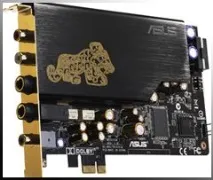
зовнішня звукова карта для запису музики Зовнішня звукова карта Creative Professional E-MU 0204СкасуванняПрепарати Чудова якість звуку з розрядністю 24 біт і частотою 192 .