Як працювати з конфіденційними документами
Основні правила роботи
Працюючи з конфіденційними документами діють такі правила:
• Програми. Для роботи з конфіденційними документами можуть бути використані будь-які програми, в яких ці документи були створені. Однак роздрукувати документи можна лише з програми MS Word, яка забезпечує необхідне маркування сторінок документа.
• Перегляд. При відкритті конфіденційного файлу програмі надається такий самий рівень конфіденційності.
Розділ 3. Робота в умовах обмеженого доступу
• Завершення. Завершивши роботу з конфіденційними документами, перш ніж перейти до роботи з неконфіденційними документами, закрийте програму та очистіть буфер обміну.
Як відкрити документ у MS Word
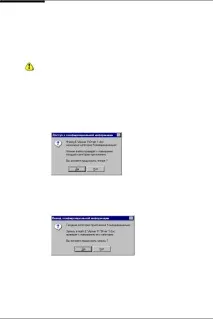
2. Виберіть у меню "Файл Відкрити", а у діалозі "Відкриття документа" виберіть конфіденційний документ.
На екрані з'явиться повідомлення:
3. Натисніть кнопку “Так”, інакше ви не зможете відкрити файл. На екрані з'явиться ще одне повідомлення:
4. Натисніть кнопку “Так”.
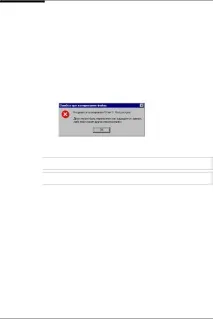
Конфіденційний документ буде відкрито у вікні MS Word.
Secret Net 2000. Посібник користувача
Як зберегти документ із MS Word
Щоб зберегти файл в інший каталог або під іншим ім'ям:
1. Виберіть "Файл Зберегти як" у головному меню MS Word. На екрані з'явиться діалог "Збереження документа".
2. Вкажіть ім'я файлу, виберіть каталог розміщення та натисніть кнопку "Зберегти".
• Якщо каталог вибрано правильно, система збереже файл.
Примітка. При копіюванні файлів за допомогою програми "Провідник" діють ті самі правила, що й за збереження документа в MS Word.
Примітка. Якщо потрібно копіюватиконфіденційні документи на дискети необхідно звернутися до адміністратора для надання такої можливості.
Як копіювати фрагмент документа через буфер обміну
При роботі механізму повноважного розмежування доступу адміністратором може бути увімкнено режим контролю буфера обміну (Clipboard). У цьому режимі контролюється передача конфіденційної інформації з одного додатка до іншого через буфер обміну.
За виконання цих операцій система виводить необхідні попередження про можливі наслідки.
Як роздрукувати документ із MS Word
У Secret Net 2000 для друку конфіденційних документів використовується MS Word, друк із інших програм блокується. Під час друку з MS Word конфіден-
Розділ 3. Робота в умовах обмеженого доступу
ного документа до нього додається гриф конфіденційності, а факт друку документа фіксується системою.
Для друку конфіденційного документа із MS Word:
1. Відкрийте у MS Word конфіденційний документ.
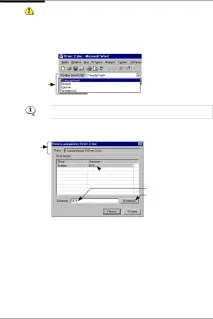
Якщо у системі є кілька грифів конфіденційності, то в основному вікні MS Word з'явиться панель інструментів з ім'ям "Secret Net", яка містить список грифів. Якщо гриф лише один – панель не з'явиться.
"Secret Net" зі списком грифів.
2. Виберіть потрібний гриф на панелі "Secret Net", якщо грифів кілька.
3. В основному меню виберіть "Файл Друк".
4. Якщо гриф містить нестандартні поля, на екрані з'явиться діалог для введення їх значень:
Інформація про файл
1. Виберіть у таблиці поле, значення якого потрібно вказати
2. Введіть нове значення
3. Натисніть цю кнопку, щоб нове введене значення замінило колишнє значення у таблиці
5. Вкажіть потрібнізначення (див. виноски до малюнка).
6. Натисніть кнопку "Друк".
На екрані з'явиться стандартний діалог для визначення параметрів друку.
7. Вкажіть параметри друку та, якщо потрібно, налаштуйте властивості принтера. Натисніть кнопку "OK" у діалозі параметрів друку.
У результаті буде роздруковано документ разом із грифом конфіденційності.
Як поновити роботу з неконфіденційними документами
Secret Net 2000. Посібник користувача
Для очищення буфера обміну:
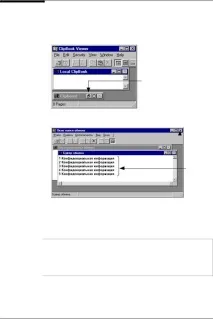
1. Відкрийте вікно папки обміну. Для цього запустіть програму clipbrd.exe.
Натисніть на цю кнопку, щоб відкрити вікно буфера обміну
Вікно буфера обміну у згорнутому стані
2. Розгорніть вікно буфера обміну. Зображення у "Вікні папки обміну" набуде наступного вигляду:
Натисніть цю кнопку, щоб закрити вікно папки обміну
Мал. 9. Вікно папки обміну
У вікні буфера обміну відображається інформація, що міститься в буфері.
3. Виберіть пункт "Правка Видалити" в меню папки обміну. Буфер обміну буде очищено.
4. Закрийте вікно папки обміну.