Як правильно видалити Windows 7, Чокнуті Гроші
Центр віддаленої зайнятості. Робота в інтернеті. Вакансії
як правильно видалити Windows 7
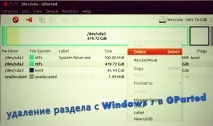
Операційна система є інструментом спілкування з комп'ютером. Різні виробники пропонують свої ОС на вирішення конкретних завдань, які стоять перед власником ПК. Тому велика ймовірність зміни встановленої ОС на іншу, новішу версію або від іншої фірми.Оскільки найбільш популярною системою у користувачів на сьогоднішній день є Windows 7 від Microsoft, а вже є Windows 8.1 Update 1, то може виникнути закономірне питання «як правильно видалити Windows 7?». Крім того виникає бажання у повному очищенні диска від результатів роботи операційної системи та від непотрібних даних. Всі ці завдання успішно вирішуються форматуванням диска, на якому було розгорнуто систему. Цей варіант буде найкращим для підготовки персонального комп'ютера до чистої установки, яка передбачає приведення комп'ютера до стану, в якому він перебував після збирання виробником.
Видалення Віндовс 7, як, втім і Windows Vista - завдання досить непросте. Це робиться через інсталяційний диск з будь-якої з версій Windows — при початковій установці ОС, вона пропонує видалити непотрібні розділи або відформатувати їх. Найбільш розвинені користувачі можуть використовувати спеціальні завантажувальні диски з програмами, заточеними працювати з жорсткими дисками.Як правило, Live CD з дистрибутивами Linux «на борту» дозволяють розібратися з тим, як повністю видалити Windows 7 за допомогою GParted, також існує спеціалізований Live CD на основі цієї програми спеціально для роботи з жорсткими дисками. Перед форматуванням HD збережіть важливі дані на зовнішніх носіях, інакше вони будуть втраченібезповоротно!
Як правильно видалити Windows 7 із збереженням потрібних файлів на HD:
При встановленні сторонньої системи Linux, особливо актуальним є питання про збереження важливих даних. Ця ОС як «не дізнається» файли Windows, а й може розпізнати її файлову систему на диску. Тому не прогавте момент перенесення потрібних файлів, інакше ви їх втратите назавжди. Перед видаленням Windows 7 та інсталяцією Linux скористайтеся вбудованим у кожний сучасний Live CD браузером файлової системи — скопіюйте вручну всі потрібні файли з розділу Windows на будь-який інший (який не бере участі в установці).
У трудовому житті комп'ютерників буває багато проблем і нюансів, вирішення яких під силу лише найдосвідченішим із них. Робота з ОС на рівні дисків та файлових систем потребує спеціальних знань та рішень.Тепер ви знатимете відповідь на запитання «як правильно видалити Windows 7?» і прийміть правильні рішення, виходячи із ситуації та поставлених завдань.
Як встановити 2 операційні системи
Буває, що операційна система перестає завантажуватися через неправильні дії користувача або після ураження шкідливими вірусами. У таких непередбачених ситуаціях ми часто мріємо мати на своєму ПК ще одну операційну систему, щоб зручніше було працювати на комп'ютері і вирішувати проблеми, що виникають.Така можливість існує, але початківці користувачі не знають, як встановити дві операційні системи - розглянемо це питання докладніше.
Отже, ми маємо у своєму розпорядженні завантажувальні диски з ОС та три розділи на нашому жорсткому диску - "C", "D:" і новий "E:".На "C:" розгорніть Windows XP, а на спеціально створеному "E:" - Windows 7. Використовувати диск D: будемо для зберігання потрібних файлів (музика, кіноі так далі). Тільки в такій послідовності потрібно ставити операційну систему, адже в Windows 7 є можливість визначення молодших версій ОС, а ХР не знає про нову ОС і зачепить її завантажувальний сектор. Windows 7, таким чином, стане менеджером завантаження всіх встановлених ОС і надасть можливість вибору потрібної операційної системи для запуску.
Ми вже знаємо як встановити 2 операційні системи Windows на один ПК, але що робити, якщо, наприклад, ноутбук вже укомплектований Windows 7 ? Як же тепер встановити ХР, адже вона затре завантаження сімки? Можна встановити поверх неї ХР, а потім розгорнути на диск D: її побратима — Windows 7. Але це займе багато сил, часу і нервів. Краще скористатися програмоюEasyBCD 2.0.2. Вона відновить затертий завантажувач у результаті інсталяції Windows XP. Завантажте її, встановіть та запустіть. Відкриється вікно програми з View Settings. У якому з'явиться знайдена ОС «конкурентка» – Windows ХР. Перейдіть в "Edit Boot Menu" - там теж з'явиться тільки одна ОС - ХР. Тепер зайдемо в «Add an Entry» з правого боку і у меню, що випадає, відзначаємо Windows Vista/7, тиснемо «Add Entry». Підсумком виконаних рухів буде поява в Edit Boot Menu потрібної нам Windows 7. Тиснемо на View Settings і помічаємо, що там є дві операційні системи. Переходимо на Edit Boot Menu і теж бачимо дві ОС. За замовчуванням у віконці Edit Boot Menu стоїть першою для завантаження ХР і вказаний час для вибору — 30 секунд. Зайдіть у розділ програми «Bootloader Setup» та позначте «Install the Windows Vista/7 bootloader to the MBR». Змініть MBR за допомогою кнопки Write MBR. Тепер за замовчуванням завжди запускатиметься Windows 7. Після видалення цієї програми можливість вибору завантаження залишиться.
Після всіхвиконаних операцій для роботи буде доступно 2 windows на одному комп'ютері, в меню диспетчера завантажень Windows вони з'являться одночасно, давши вам можливість вибору потрібного запуску. На даному прикладі ви знатимете як встановити 2 операційні системи і зможете таким же способом встановлювати інші ОС даного сімейства.
Як змінити Windows
Як змінити Windows:
У будь-якому випадку, перед тим, як змінити Віндовс, система запропонує створити резервну копію для можливості відкату при непередбаченому результаті. Після цього потрібно вставити інсталяційний диск, а потім перезавантажитися.
Приступаючи до відновлення потрібно ухвалити ліцензійну угоду, вибрати мову, тимчасовий формат та налаштування клавіатури. Щоб якнайшвидше приступити до процесу, можна всі ці параметри залишити за замовчуванням. Наступним кроком буде вибір типу установки.
Вибравши оновлення, можна зробити установку системи поверх попередньої ОС. Усі системні параметри скидаються до стандартних, але при цьому зберігаються дані, файли та певні налаштування користувача.
Після вибору повної установки системний розділ буде повністю відформатований, при цьому втрат даних не уникнути, тому варто заздалегідь подбати про їхнє переміщення на інші носії.
Під час заміни Windows за допомогою оновлення системою буде запропоновано перенести файли, програми та настройки користувача на розділ, куди буде встановлено ОС. У момент переустановки створюютьсяпевні папки, де будуть розміщені всі файли користувача.
Всі ці дані після оновлення системи повертаються до господаря, а тимчасово створені папки видаляються. Побачити робочий стіл вам вдасться після стандартних налаштувань системних параметрів. Тут доведеться вказати ключ продукту, вибрати мовні уподобання та встановити регіональні налаштування.