Як прибрати рекламу в Яндекс Браузері назавжди
Даний посібник застосовується не тільки до Яндекс.Браузеру, а також до будь-яких інших систем.
Крок 1. Встановлення антивірусу
Переконайтеся, що на Вашому комп'ютері стоїть надійний антивірус. Наприклад, Антивірус Касперського чи Dr. Web.
У налаштуваннях антивірусу запустіть повне сканування системи, щоб відстежити шкідливих паразитів:
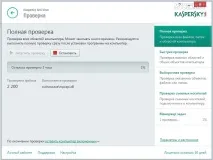
Дочекайтеся закінчення перевірки, перш ніж переходити до подальших дій.
Крок 2. Встановлення сканерів
З платних можна порадити HitmanPro чи SpyHunter.
Наприклад, скористаємося Malwarebytes Anti-Malware та AdwCleaner. Запускаємо їх сканери:
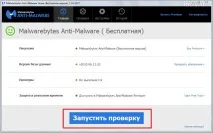
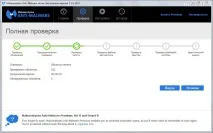
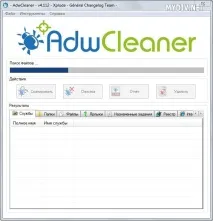
Після сканування нам запропонують видалити знайдені об'єкти:
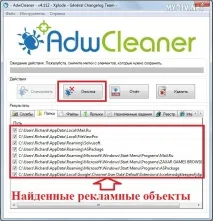
Після видалення буде складено звіт:
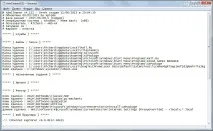
Врахуйте, що дані програми дуже чутливі до «пігулок» і «кряків» для піратського софту: всі ці речі можуть бути очищені або поміщені на видалення.
Деякі шкідливі утиліти можуть встановлювати небезпечні доповнення до Вашого браузера. Тому дуже важливо видалити джерело на цій стадії, перш ніж перейдемо до чищення браузера. Якщо Ви зіткнулися з дуже настирливою загрозою, варто спробувати всі представлені рішення.
Крок 3. Видалення браузера
Про всяк випадок варто видалити наш браузер разом з усіма додатками та налаштуваннями.
Оскільки паразит може блокувати видалення браузера стандартним способом, для цього ми скористаємося Revo Uninstaller:
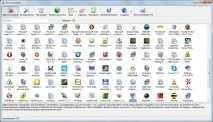
Шукаємо у списку Yandex, клацаємо на іконку правою кнопкою миші та вибираємо «Видалити»:
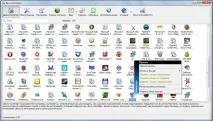
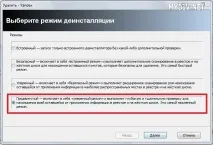
Підтверджуємо видалення. Відобразиться вікно вибору режиму. Вибираємо «Продвинутий» та клацаємо «Далі»:
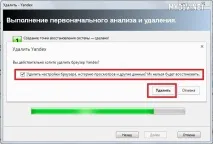
При деінсталяції нам запропонують видалитивсі налаштування та програми. Ставимо галочку і тиснемо «Видалити»:
Після закінчення видалення браузера знову натискаємо "Далі". Запуститься процес знищення залишкових файлів:
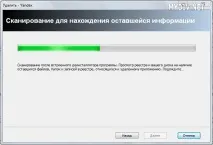
Чекаємо на деякий час. Після цього знову тиснемо "Далі". Нам потрібно буде відзначити та видалити зайві файли в реєстрі:
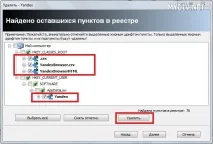
Вибираємо "Далі". У наступному вікні треба буде відзначити та видалити файли з папок ProgramData та AppData:
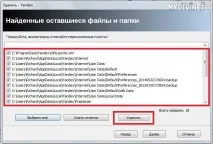
Всі! Повне видалення завершено.
Крок 4. Чистка Hosts
Якщо коротко, то відкриваємо папку C:\Windows\System32\drivers\etc. Шукаємо там файл hosts та відкриваємо його через блокнот.
Звіряємо вміст файлу із зображенням:
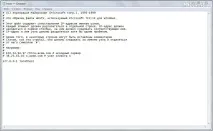
Якщо в ньому немає нічого зайвого після слова , то переходимо до наступного кроку. А якщо є зайві рядки, видаляємо їх і зберігаємо. Пам'ятайте, що зміна файлу hosts вимагає правАдміністратора.
Крок 5. Вимкнення проксі
Яндекс Браузер, як і Internet Explorer, використовує системні установки для роботи в мережі. Вони використовуються для налаштування проксі.
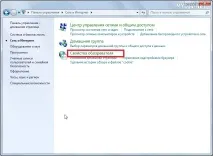
Заходимо в «Пуск» → панель управління → «Мережа та Інтернет»:
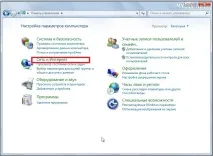
Там вибираємо «Властивості оглядача»:
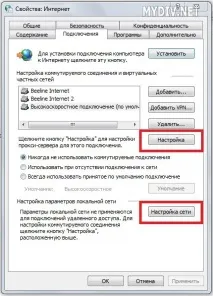
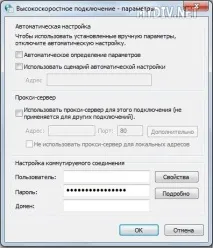
У вікні переходимо у вкладку «Підключення». Якщо Вас йде Інтернет через локальну мережу, то клацаємо кнопку «Налаштування мережі», а якщо через віддалене підключення, то вибираємо «Налаштування»:
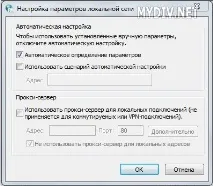
Переконуємося, що у розділі «Проксі-сервер» усі опції відключені:
Крок 6. Перевірка DNS-налаштувань
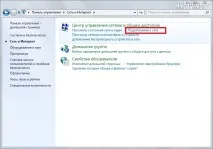
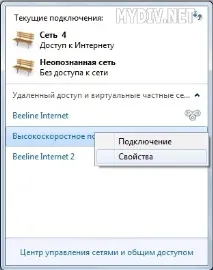
Відкриється панель поточних з'єднань. Клацаємо по нашому основному з'єднанню та правою кнопкою мишки вибираємо «Властивості»:
У новому вікні переходимо у вкладку «Мережа»:
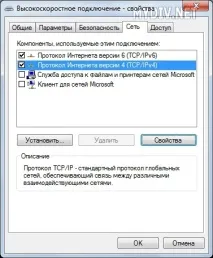
Найчастіше використовується протокол TCP/IPv4. Вибираємо його і тиснемо на кнопку «Властивості»:
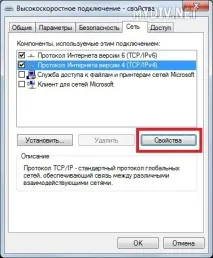
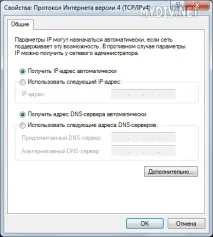
Звіряємо налаштування DNS із тими, що видав Вам провайдер. Найчастіше DNS отримують автоматично:
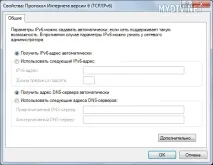
Для тих, хто використовує протокол IPv6, вікно властивостей зі стандартними налаштуваннями DNS має виглядати так: