Як прибрати захист із флешки від запису, основні способи
Забирайте у подарунок мій багаторічний досвід — книгу «Автопродаж через блог»
Як прибрати захист із флешки від запису
Як прибрати захист із флешки від запису
При спробі записати на флешку дані комп'ютер видає повідомлення «диск захищений від запису». Розглянемо джерела проблеми.
Існує 3 варіанти:
- Закрито замок – фізичний тумблер, що перешкоджає запису.
- У всьому винний вірус.
- Флешка мертва.
Виходячи з джерела, є кілька способів рішення.
Варіант №1. Найпростіший – зняти замок. Блокатор є на всіх SD-накопичувачах. Чи не плутати з MicroSD! Різниця важлива. Насамперед, габарити, а ще, наявність кнопки блокування від запису.
Огляньте карту пам'яті, знайдіть малюнок замка або напис «Lock» і посуньте тумблер в інший бік. Спробуйте запис. Якщо не працює – причина інша. Ідентичні кнопки є на деяких моделях звичайних флешок, якщо її немає, шукаємо проблему далі.
Варіант №2 – вірус! Вірус в даному контексті - шкідлива програма, що заважає роботі системи, псує "залізо", що видаляє файли. Способів створити зло багато. Віруси можуть самостійно блокувати запис, вводити в оману ОС вашогоПК або знищити «начинки» самого накопичувача. Останній варіант означає смерть та не підлягає ремонту. Обговоримо ситуації щодо реабілітації.
Як прибрати захист із флешки від запису. Інструкція
Система дала збій (можливо винний комп'ютерний ГРІПП). Насамперед чистимо носій. Використовується стаціонарна антивірусна програма, яка в примусовому порядку сканує вказаний диск і видаляє болячку.
Можна скачати утиліту DrWeb. Це маленьке,легка програма, без реєстрації та смс, яка доступна на просторах інтернету. Швидко скачується, завжди свіжа база якісно чистить. Після завершення санітарних процедур, пробуємо запис на флешку.
Не працює? Подумки попрощайтеся з даними та відформатуйте: "Мій комп'ютер", ПКМ по флешці, форматувати.
Пацієнт досі не подає ознак життя? Викликаємо "важку артилерію"!
Метод №1. Реєстр
- "Пуск", ввести regedit у рядку пошуку. ПКМ за програмою, вибрати "Запуску ад адмін-ра".
- Відкриється вікно. З лівого боку представлені папки. Рухаємося так: HKEY LOCAL MACHINES – SYSTEM – CurrentControlSet – Control – StorageDevicePolicies. Якщо останнього пункту немає – зробіть його самі: ПКМ по папці Control, створити розділ і назву без лапок, пробілів та будь-яких інших сторонніх символів StorageDevicePolicies. У штучно створеному розділі створюємо файл WriteProtect (у первісному він є за визначенням).
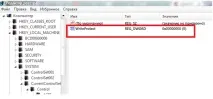
- ПКМ по порожній області, параметр DWORD.
- Перевіряємо параметри файлу – має бути 0: ПКМ по WriteProtect, Змінити. Якщо 1 – змінити на 0.
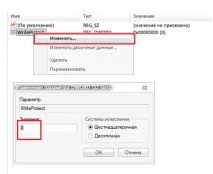
- Закриваємо всі вікна, виймаємо флешку, перезавантажуємо ПК, пробуємо. Пацієнт не реагує? Переходимо до реанімаційних дій.
Метод №2 Командний інтерпретатор
Попередження! Не копіюйте/вставляйте незрозумілі та складні слова, а вводьте власноруч.
- Пуск, у рядку пошуку ввести diskpart, запустити програму.
- З'явилося чорне вікно. Без зайвих маніпуляцій введіть list disk там, де стоїть курсор, натисніть Enter. З'явився список дисків на вашому ПК.
- Візуально знайдіть флешку, тому що імена не висвічуються. Як? По розміру. Пам'ятайте – 4 Гб цене 4000 Мбайт, а трохи менше – 3824. Варіантів у принципі небагато – або жорсткий диск на сотні гігів, або ваш накопичувач. Запам'ятовуємо місцевий номер – 1 (в даному варіанті).
- Не переміщуючи курсору кудись, введіть по черзі команди:
- select disk 1 (1- номер накопичувача, який запам'ятали), Enter (вибір диска)
- attributes disk clear readonly, Enter (очищення)
- exit, Enter (закінчення роботи)
Закрийте вікно та перевірте «пацієнта».
Команда виконати на допомогу
Затисніть комбінацію Win+R, у рядку вручну (краще не копіювати) вбийте gpedit.msc, Enter.
У лівій області рухаємося маршрутом: Конфігурація – Адмін. шаблони - система - доступ до пристроїв, що запам'ятовують. У стовпчику зліва знаходимо «Знімний диск : заборонити запис».
У правому стовпці перевірте стан і відключіть, якщо воно увімкнено. ЛКМ по рядку, переставити «галочку» на «Вимкнути», кнопка Ок.
І це не допомогло привести накопичувач у робочий стан? Морально підготуйтеся до купівлі нового дивайса, а для очищення совісті віднесіть потерпілого до сервісного центру. Там його обстежать та винесуть невтішний (99,9% ймовірності) вердикт.
Порада. Остерігайтесь! Антивірус зі свіжою базою даних убереже вас від нервів та розтрат.
P.S. Прикладаю скріншоти моїх заробітків у партнерських програмах. І нагадую, що так може заробляти кожен, навіть новачок! Головне — правильно це робити, а отже, навчитися у тих, хто вже заробляє, тобто у професіоналів Інтернет-бізнесу.
Ви хочете дізнатися, які помилки роблять новачки?
Вам терміново потрібні гроші?
Тут готове рішення для Вашого бізнесу!