Як роздавати Wi Fi з ноутбука, Комп’ютер для чайників
Якщо ж у нас немає Wi Fi роутера, то його функції спокійно може взяти на себе ноутбук, адже роутер це просто вузькоспеціалізований комп'ютер і практично будь-який навіть не найпотужніший ноутбук оснащений Wi Fi модулем зможе спокійно впоратися з його роботою.
Отже, якщо нам потрібно роздати Wi-Fi з ноутбука, у нас є два шляхи. Ми можемо скористатися штатними можливостями Windows 7/8/10 або використовувати стороннє програмне забезпечення.
Роздаємо Wi Fi штатними засобами Windows 7
Роздача WiFi засобами командного рядка та netsh
Для тих, кому попередній метод із якихось причин не подобається, є альтернатива у вигляді консольної команди netsh. Порядок дій у цьому варіанті такий:
- Відкриваємо блокнот і прописуємо в ньому: netsh wlan set hostednetwork mode=allow ssid="Ім'я_вашої_мережі" key="пароль" keyUsage=persistent
- У полі ssid замість «Ім'я_вашої_мережі» задайте назву мережі, а в полі key пароль доступу до WiFi. Збережіть текстовий файл.
- Тепер зміните його розширення з .txt на .bat. Для цього натисніть правою кнопкою миші на файл і виберіть пункт «перейменувати». Для цього клацніть на файл .bat і виберіть в контекстному меню пункт «запуск від імені адміністратора». Виконавши ці дії, ви запустите автоматичне встановлення драйвера Virtual Wi-Fi Adapter і створіть у мережевих підключеннях нове бездротове мережне підключення.
- Далі потрібно дозволити створеній мережі доступ до Інтернету. Для цього клацніть правою кнопкою миші на тому з'єднанні, через яке ви виходите в інтернет (його можна знайти в центрі керування мережами та загальним доступом) і виберіть у властивостях вкладкуДоступ. Тут потрібно поставити пташку навпроти пункту "Дозволити іншим користувачам мережі використовувати підключення до Інтернету даного комп'ютера" і в меню "Підключення домашньої мережі" вказати створене вами нове бездротове з'єднання. Тиснемо ОК.
- Тепер потрібно лише запустити створену бездротову мережу. Для цього використовується команда: netsh wlan start hostednetwork
Зупинити мережу можна командою:
netsh wlan stop hostednetwork
Переглянути статус мережі netsh:
wlan show hostednetwork
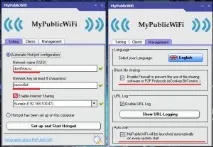
MyPublicWiFi
Якщо все вищезгадане здається вам складним, то можна вирішити поставлене нами завдання ще простіше, використовуючи одну зі сторонніх утиліт, наприклад MyPublicWiFi. Ви можете завантажити програми безкоштовно із сайту oneprog.ru. Утиліта безкоштовна, має малий розмір, але достатній функціонал для створення бездротової точки доступу на базі ноутбука підключеного до інтернету. Єдиний мінус – відсутність русифікації. Благо у програмі все зрозуміло і так, тому це не стане для вас проблемою.
Розкажи друзям про корисну статтю за допомогою кнопок: