Як швидко змінити циферблат Apple Watch

Компанія Apple подбала про те, щоб користувачі Apple Watch мали великий вибір циферблатів, що підходять на всі випадки життя. Суворий годинник, який складається зі стрілок і цифер на чорному, можна швидко поміняти на зображення з іншими квітами, або різко знизити рівень серйозності, помістивши на годинник Мікі Мауса.
Нижче ми поговоримо про те, як додавати, видаляти та швидко змінювати циферблати Apple Watch.
Як змінити циферблат у Apple Watch
Змінювати циферблат годинника можна дуже швидко: перейдіть в інтерфейс зміни циферблатів за допомогою цифрової корони і змініть інтерфейс, використовуючи горизонтальний свайп.
Щоб зміна циферблата спрацювала, потрібно розпочинати свайп із самого краю дисплея годинника.
Як додати новий циферблат у Apple Watch?
Щоб додати новий циферблат годинника, відкрийте програму Apple Watch на iPhone і перейдіть у вкладку Галерея. Тут є багато різних циферблатів, які відсортовані на кшталт і підійдуть для різних випадків.
Як видалити циферблат Apple Watch?
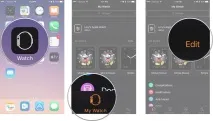
Щоб видалити циферблат Apple Watch, у програмі Apple Watch на iPhone відкрийте вкладку Мої годинники та виберіть опцію редагування в розділі циферблатів. Тут навпроти непотрібного циферблата натисніть на червоний значок та підтвердіть дію.
Те саме можна зробити і за допомогою годинника. Затисніть цифрову корону, щоб відкрити циферблат, потім затримайте палець на екрані, щоб з'явилися додаткові опції. Виберіть непотрібний циферблат та змахніть його вгору. Інтерфейс Apple Watch попросить підтвердити цю дію.
Як змінити порядок циферблатів у Apple Watch?
Користувач може розміщувати циферблати в будь-якому порядку, для цього потрібно відкрити опцію редагування у вкладці My Watch програми AppleWatch на iPhone. Праворуч від циферблатів є спеціальна кнопка у вигляді трьох паралельних ліній (☰). Затисніть цю кнопку та перемістіть циферблат на потрібне місце.