Як швидко зробити фото мозаїку
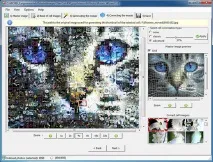
Багатьом з тих, у кого зберігається багато різних фотографій, напевно, не раз хотілося над ними поекспериментувати та створити з них щось нове та цікаве, припустимо фото мозаїки. Однак не всі мають різні програми для обробки фотографії і як швидко зробити фото мозаїку просто не знаю. Але на щастя, це питання можна вирішити, і якщо є бажання швидко зробити фото мозаїку без навичок і знань, то в цій справі може допомогти програма Artensoft Photo Mosaic Wizard.
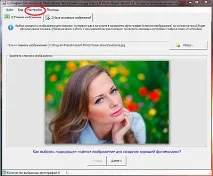
Після швидкої і простої установки Artensoft Photo Mosaic Wizard, нам відкриється робоче вікно, в якому і відбувається вся робота зі створення нашої майбутньої фото мозаїки. У самій програмі вже передбачені необхідні підказки, які спрощують процес створення фото мозаїки. Перед створенням майбутнього шедевра, можна у верхньому лівому меню в пункті «Параметри», встановити якість міні-зображень, мінімальну кількість фотографій для створення фото мозаїки та інші параметри.
Після того, як налаштування встановлені, слід вибрати головне зображення, з якого власне кажучи і буде зроблено наше фото мозаїка, тут все легко нагору натискаємо на кнопку огляд і вибираємо потрібну фотографію і тиснемо на кнопку «далі» в низу вікна програми.
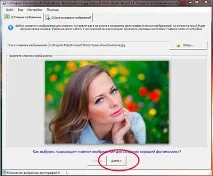
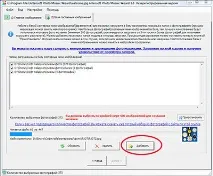
На другому етапі створення мозаїки, слід вже вибрати всі ті фотографії з яких складатиметься наша фото мозаїка, тут слід вибрати певний мінімум фотографій вказаних в налаштуваннях, якщо в налаштуваннях нічого не змінювалося, то за умовчанням їх має бути не менше 500-ти. Коли фотографії додані тиснемо знову на кнопку далі і переходимо на третій етап.
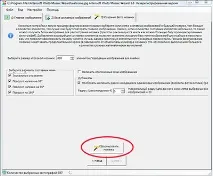
Тут, на третьому етапі, можна задати варіанти складових міні-зображень, а саме увімкнути або виключити дзеркальне відображення таповороти ліворуч, праворуч, на 90 і на 180 градусів.
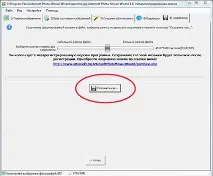
Так само тут вказується розмір підсумкової мозаїки і налаштовується радіус знаходження один від одного зображень, що повторюються. Після виставлених налаштувань тиснемо на кнопку "Сформувати мозаїку" і після того, як вона буде готова переходимо на четвертий етап.
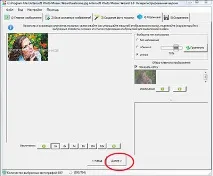
Четвертий етап дає можливість перед збереженням відкоригувати отриману фотографію мозаїку, а саме тут пересуваючи повзунок можна вибрати відсоток і тип накладання, звичайний, розумний або залишити все як є, без накладання. Коли необхідні налаштування встановлені, як і раніше, чекаємо кнопку «далі» і переходимо на наступний етап.
На останньому, п'ятому етапі ми зберігаємо на свій комп'ютер готову фото мозаїку. Тут, перед збереженням, вибираємо необхідний обсяг і зберігаємо її, натиснувши кнопку «зберегти як». Ось у такий простий спосіб можна створити фото мозаїку.