Удалення ефективності рекламної мережі
Поради щодо видалення Ad Network Performance (видалення Ad Network Performance)
Ad Network Performance це ще один Оголошення підтримана програма, яка використовується для генерації трафіку web. Програма не має офіційної веб-сторінки, де він може бути завантажений, так що замість цього він переміщається в freeware і shareware зв'язки.
Як працює Ad Network Performance?
Перш ніж перейти до Ad Network Performance видалення, ви повинні знати, як вона закінчилася у вашій системі. Як уже зазначалося вище, програма подорожі мотками вільного програмного забезпечення. Це означає, що при встановленні freeware, ви також встановити інші програми разом з ним, як правило, не маючи жодного уявлення, що це відбувається. Більшість користувачів комп'ютерів не платять багато уваги в процесі встановлення freeware, і таким чином вони погоджуються на додаткові пропозиції автоматично. Ви не повинні робити ту ж помилку в майбутньому, тому що потенційно небажані програми рідко будь-якого використання. Якщо ви не хочете мати справу з подібними apps знову, ви повинні бути особливо обережні з вільного програмного забезпечення, що ви встановлюєте.
Як видалити Ad Network Performance?
Ви не повинні вагатися з Ad Network Performance видалення. На щастя, це не так складно зробити. Ви можете видалити Ad Network Performance, вручну або автоматично. Якщо ви виберете перший варіант, виконайте вказівки нижче цієї статті. Якщо, з іншого боку, ви вирішили йти більш надійні шляхи та автоматично видаляти Ad Network Performance, вам доведеться зробити використовувати засіб видалення шкідливих програм. Ви можете завантажити anti-malware з нашої сторінки. Він буде сканувати ваш комп'ютер і визначити всі компонентиінфекції. Ви зможете повністю усунути Ad Network Performance. Утиліта безпеки також захищатиме ваш комп'ютер від інших інфекцій на базі Інтернету.
Більше інформації про WiperSoft and Uninstall Instructions. Please review WiperSoft EULA та Privacy Policy. WiperSoft scanner is free. Якщо це випливає з malware, purchase його повною версією до remove it.
WiperSoft огляд деталі WiperSoft є інструментом безпеки, який забезпечує безпеки в реальному .
Це MacKeeper вірус? MacKeeper це не вірус, і це не афера. Хоча існують різні думки про програму в Інтернеті, багато інших.
Хоча творці антивірусної програми MalwareBytes ще не довго займаються цим бізнесом, вони заповнюють цього тижня.
Quick Menu
Step 1.Видалити Ad Network Performance та пов'язані з ним програми.
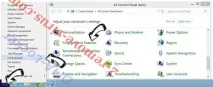
Усунути Ad Network Performance з Windows 8
У нижньому лівому куті екрана клацніть правою кнопкою миші. У меню швидкого доступу відкрийте Панель керування, виберіть Програми та компоненти та перейдіть до пункту Встановлення та видалення програм.
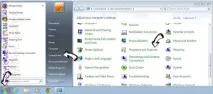
Стерти Ad Network Performance у Windows 7
Натисніть кнопку Start → Control Panel → Programs and Features → Uninstall a program.
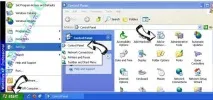
Видалити Ad Network Performance у Windows XP
Натисніть кнопку Start → Settings → Control Panel. Знайдіть та виберіть → Add or Remove Programs.
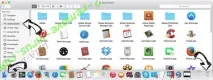
Прибрати Ad Network Performance з Mac OS X
Натисніть кнопку Перехід у верхньому лівому куті екрана та виберіть Програми. Відкрийте папку з програмами та знайдіть Ad Network Performance або іншу підозрілу програму. Тепер клацніть правою кнопкою миші на непотрібну програму та виберіть Перемістити до кошика,далі клацніть правою кнопкою миші на іконку Кошики та клацніть Очистити.
Step 2.Видалити Ad Network Performance із вашого браузера
Усуньте непотрібні розширення з Internet Explorer
- Натисніть кнопку Сервіс та виберіть Керування надбудовами.
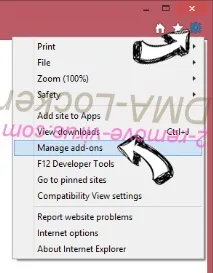
- Відкрийте Панелі інструментів та розширення та видаліть всі підозрілі програми (крім Microsoft, Yahoo, Google, Oracle або Adobe)
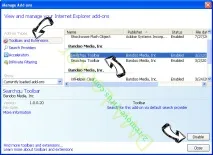
- Закрийте вікно.
Змініть домашню сторінку в Internet Explorer, якщо вона була змінена вірусом:
Скиньте налаштування браузера.
- Натисніть кнопку Сервіс і перейдіть до Властивості браузера.
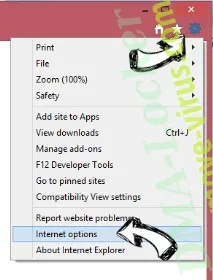
- Перейдіть на вкладку Додатково та клацніть Скинути.
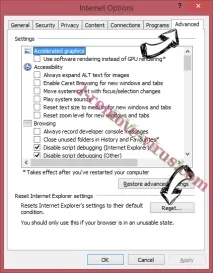
- Виберіть Видалити особисті налаштування та натисніть кнопку Скинути ще раз.
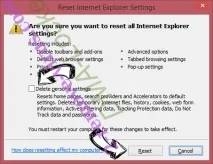
- Клацніть Закрити та вийдіть зі свого браузера.
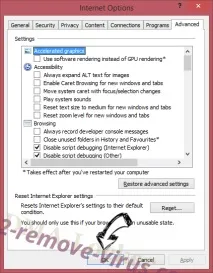
- Якщо вам не вдалося скинути налаштування вашого браузера, скористайтеся надійною антивірусною програмою та проскануйте ваш комп'ютер.
Стерти Ad Network Performance із Google Chrome
- Відкрийте меню (верхній правий кут) і натисніть Установки.
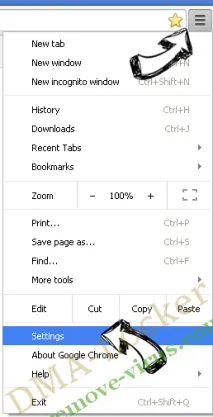
- Виберіть Розширення.
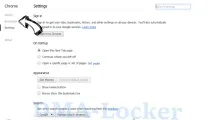
- Видаліть підозрілі розширення за допомогою іконки Кошика, розташованої поруч із ними.
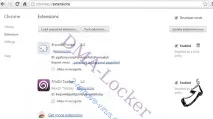
- Якщо ви не впевнені, які розширення потрібно видалити, ви можете тимчасово їх відключити.
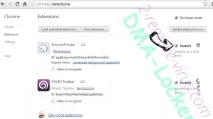
Скиньте домашню сторінку та пошукову систему в Google Chrome, якщо вони були зламані вірусом
Скиньте налаштування браузера.
- Якщо браузер все ще не працює так, як вам потрібно, ви можете скинути його.
- Відкрийте меню та перейдіть до Налаштувань.
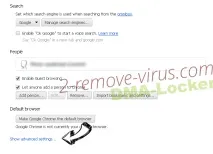
- Клацніть Скинути налаштування браузера внизу сторінки.
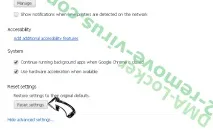
- Натисніть Скинути ще раз, щоб підтвердити ваше рішення.
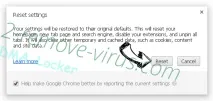
- Якщо ви не можете скинути налаштування вашого браузера, придбайте легальну антивірусну програму і проскануйте ваш ПК.
Видалити Ad Network Performance із Mozilla Firefox
- Натисніть кнопку меню у верхньому правому куті та виберіть Додатки (або одноналежно натисніть Ctrl+Shift+A).
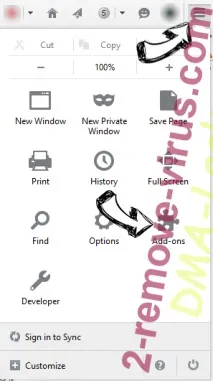
- Перейдіть до списку Розширень та Додатків та усуньте всі підозрілі та незнайомі записи.
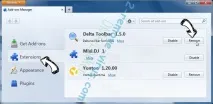
Змініть домашню сторінку в Mozilla Firefox, якщо вона була змінена вірусом:
Скиньте налаштування браузера.
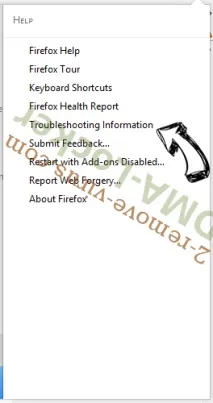
- Відкрийте меню та натисніть Довідка.
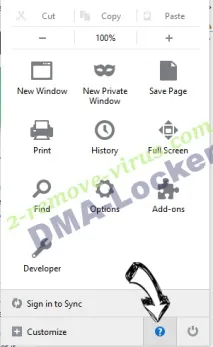
- Виберіть Інформація для вирішення проблем.
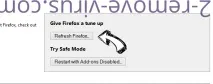
- Натисніть кнопку Скинути Firefox.
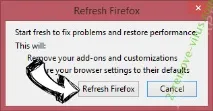
- Виберіть Скинути Firefox для підтвердження вашого рішення.
- Якщо ви не можете скинути налаштування Mozilla Firefox, проскануйте комп'ютер за допомогою надійної антивірусної програми.
Приберіть Ad Network Performance із Safari (Mac OS X)
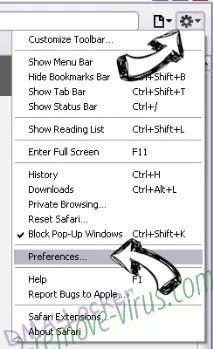
- Відкрийте меню.
- Виберіть Установки.
- Перейдіть на вкладку Розширення.
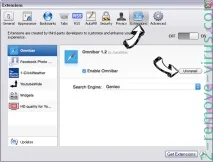
- Натисніть кнопку Видалити поряд з непотрібним Ad Network Performance, а також позбавтеся інших незнайомих записів. Якщо ви не впевнені, чи можна довіряти розширенню чи ні, ви можете просто зняти галочку біля нього і таким чином тимчасово його відключити.
- Перезапустіть Safari.
Скиньте налаштування браузера.
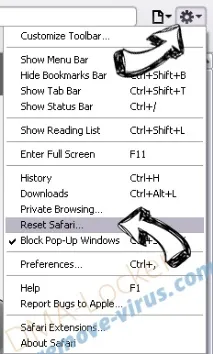
- Натисніть кнопку меню та виберіть Скинути Safari.
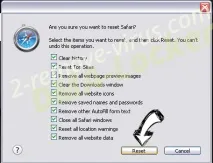
- Виберіть які налаштування ви хочете скинути (часто всі вони бувають позначені) і клацніть Скинути.
- Якщо ви не можете скинути налаштування вашого браузера, проскануйте комп'ютер здопомогою достовірної антивірусної програми.
Відмова від відповідальності сайту
2-remove-virus.com не спонсорується, не належить, не пов’язаний із розробниками чи розповсюджувачами зловмисного програмного забезпечення, про яких згадується в цій статті. Стаття не рекламує та не схвалює будь-який тип шкідливого програмного забезпечення. Ми прагнемо надати корисну інформацію, яка допоможе користувачам комп’ютерів виявити та видалити небажані шкідливі програми зі своїх комп’ютерів. Це можна зробити вручну, дотримуючись інструкцій, наведених у статті, або автоматично, запровадивши запропоновані засоби захисту від шкідливих програм.