Як синхронізувати iPad на новий комп’ютер
Я продав старий комп'ютер і купив новий. Я хочу синхронізувати iPad 2 з iTunes на новому комп'ютері. Як виконати це?
Багато разів, вам потрібно змінити ваш комп'ютер на новий або повинні перейти від ноутбука на робочий стіл. У таких умовах, якщо ви використовуєте iPad з попередньою системою, вам необхідно синхронізувати ваш iPad на новий комп'ютер, а також. Синхронізація вашого iOS пристрою до нової системи може бути заплутаним і клопітно завдання і особливо, коли у вас навантажень даних на вашому пристрої, і ви не хочете втратити ці дані. Щоб зробити речі легко, нижче наводяться найкращі способи синхронізації iPad новий комп'ютер без втрати даних.
Частина 1. Синхронізація iPad на новий комп'ютер за допомогою iTunes
Перед синхронізацією iPad на новий комп'ютер, по-перше, вам потрібно зробити резервну копію всіх даних, що містяться на вашому пристрої. Для передачі даних, яка купується з iTunes, можна просто перенести покупки з пристрою, але для інших даних слід архівувати iPad з iTunes. Після резервного копіювання даних, ви можете синхронізувати iPad з нижче цієї дії.
Примітка: Будь ласка, зверніть увагу на те, що iTunes не буде створювати резервні копії всіх даних у вашому iPad. Докладніше про резервне копіювання iTunes Будь ласка, погляньте на сторінку підтримки Apple.
Крок 1 Встановіть та відкрийте iTunes на новому комп'ютері
Завантажте та інсталюйте останню версію iTunes на вашому комп'ютері. Потім запустіть його.
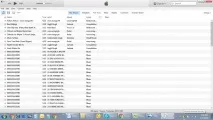
Крок 2 Підключіть iPad до комп'ютера
Тепер використовуйте кабель USB для підключення iPad до комп'ютера за допомогою кабелю USB. Після цього iTunes автоматично виявить його.
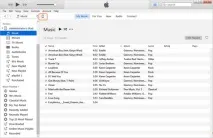
Крок 3 Авторизувати комп'ютер
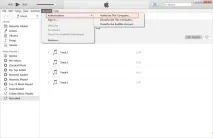
Крок 4 Введіть ідентифікатор Apple ID
Якщо це вперше, ви дозволяєте цей комп'ютер, необхідно ввести свій Apple ID для виконання завдання.
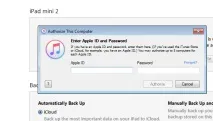
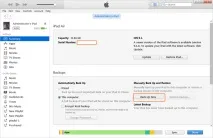
Тепер виберіть резюме панель iPad у лівій бічній панелі та натисніть кнопку Архівувати зараз. Після цього iTunes зробить резервну копію для iPad на комп'ютері.
Частина 2. Синхронізація iPad на новий комп'ютер за допомогою TunesGo
Потужний менеджер та передачі програми - Wondershare TunesGo

Примітка: Windows та Mac версії TunesGo корисні для передачі файлів між комп'ютером та пристроями iOS. Необхідно вибрати правильну версію в acccordance з вашою операційною системою.
Ключові особливості Wondershare TunesGo
Підтримувані пристрої та системи iOS
Нижче наведено список пристроїв та iOS підтримується Wondershare TunesGo
iPhone: iPhone 6s, iPhone 6s плюс, iPhone 6, iPhone 6 Plus, iPhone 5s, iPhone 5c, iPhone 5, iPhone 4s, iPhone 4, iPhone 3GS
iPad: iPad Pro, iPad air 2, iPad mini з Retina дисплей, iPad air, iPad mini, iPad з дисплеєм Retina нового iPad, iPad 2, iPad
iPod: iPod touch 6, iPod touch 5, iPod touch 4, iPod touch 3, iPod classic 3, iPod classic 2, iPod classic, iPod shuffle 4, iPod shuffle 3, iPod shuffle 2, iPod nano 6, iPod nano 5, iPod nano 4, iPod nano 3, iPod nano 2, iPod nano 4
Підтримувані iOS: iOS 5, iOS 6, iOS 7, iOS 8 та iOS 9
Синхронізація iPad на новий комп'ютер із Wondershare TunesGo
Наступний посібник покаже вам, як синхронізувати iPad на новий комп'ютер з Wondershare TunesGo. Перевірте його.
Крок 1 Встановлення та запуск Wondershare TunesGo
По-перше завантажити та встановитиWondershare TunesGo на вашому комп'ютері, а потім запустити його. Програма попросить вас підключити iOS.
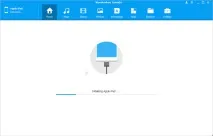
Крок 2 Підключіть iPad з ПК за допомогою кабелю USB
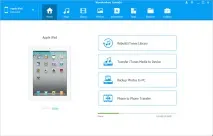
Крок 3 Виберіть файли iPad
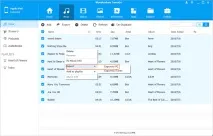
Експорт музики в новий бібліотека iTunes з одним клацанням миші
Wondershare TunesGo надає Вам можливість синхронізувати файли iPad до бібліотеки iTunes з одним клацанням миші. Наступний посібник покаже вам, як це зробити.
Крок 1 Перебудувати медіатеку iTunes
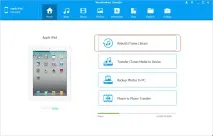
Запустіть TunesGo на комп'ютері та підключити iPad до комп'ютера за допомогою кабелю USB. Програмне забезпечення автоматично визначатиме ваш iPad. Виберіть перебудувати медіатеку iTunes в головному інтерфейсі, і спливаюче вікно покаже вгору запитувати чи ви хочете скопіювати медіа-файли в iTunes бібліотека. Натисніть кнопку Пуск, щоб передавати музику та інші мультимедійні файли до бібліотеки iTunes.
Так, як Wondershare TunesGo допомагає синхронізувати iPad на новий комп'ютер. Програма допоможе закінчити завдання з легкістю. У порівнянні з iTunes, Wondershare TunesGo забезпечує більш зручний і прямий спосіб керувати файлами iPad. Якщо ви зацікавлені в цій програмі, просто безкоштовно завантажити програмне забезпечення, щоб спробувати.