Як додати свій блок товарів на головну
У цій статті розглянемо такі питання:
Додавання через розділ "Товари на головній"
Перейдемо до панелі адміністрування, вкладка "Каталог" - Товари на головній (рис. 1).
Перейдемо до розділу Новинки.
Тут представлено таблицю з параметрами:
Усі параметри мають можливість сортування, редагування та видалення товару.
Натискаючи редагування, ми переходимо в редагування самого продукту в інтернет-магазині. Натискаючи на хрестик, видаляємо товар зі списку Новинок.
Додавання нового товару.
Натискаємо кнопку "Додати товар". З'являється каталог вибору товару. Вибираємо потрібний товар, поставивши галочку, натискаємо кнопку "Вибрати".
Усі параметри мають можливість сортування, редагування та видалення товару.
Натискаючи редагування, ми переходимо в редагування самого продукту в інтернет-магазині. Натискаючи на хрестик, видаляємо товар зі списку Новинок.
Додавання нового товару
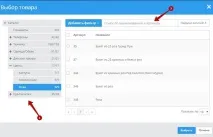
Натискаємо кнопку "Додати товар". З'являється каталог вибору товару. Вибираємо потрібний товар, поставивши галочку, натискаємо кнопку "Вибрати" (рис. 2).
У цьому меню можна вибрати відразу кілька товарів.
Регулювання кількості товарів у блоці проводиться у розділі "Дизайн" - Налаштування шаблону - Товари на головній.
Якщо список Новинок великий, а Ви бажаєте відобразити вибрані товари на головній сторінці, необхідно натиснути на рядок товару. Увімкнено режим швидкого редагування, де можна змінити порядок на потрібний. Збереження відбудеться автоматично відразу після внесення зміни (рис. 3).
Перейшовши на головну сторінку, оновимо її. Бачимо, що в новинках з'явилися додані товари в заданому порядку.
Робота з іншимисписками (Хіти продажів, Товари зі знижками) відбувається аналогічно.
Додавання товару на головну при редагуванні картки товару
У режимі редагування товару у вкладці Основне можна встановити маркери Хіт продажів, Рекомендований, Новинка, розпродаж (рис.4).
Встановивши якийсь із маркерів, товар з'явиться у списку товарів на головній.
Масове додавання товару
Щоб масово додати до блоку на головній досить велику кількість товарів, скористаємося завантаженням файлу csv.
Для цього експортуємо файл нашого каталогу у стовпці markers.
Докладніше з описом файлу CSV можна ознайомитися на сторінці:
Як додати свій блок на головну
На головній сторінці вітрини магазину відображаються такі блоки товарів, як хіт продажу, новинки та знижки. Крім цих блоків Ви можете додати свій блок товарів певної тематики, наприклад створити блок "Рекомендовані" і т.д.
Щоб додати свій блок товарів на головну сторінку магазину, необхідно перейти до панелі адміністрування, пункт меню "Каталог" - вкладка "Товари на головній" - "Списки товарів на головній" (рис. 5).
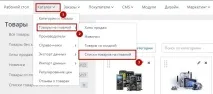
У вікні "СПИСКИ НА ГОЛОВНІЙ" у вигляді таблиці відображаються блоки товарів.
Розглянемо цю таблицю:
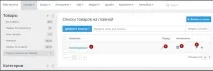
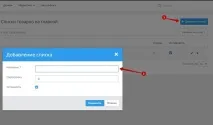
Щоб додати новий блок товарів, натисніть кнопку "Додати список" (рис.7, п.1). У спливаючому вікні (рис.7, п.2) вкажіть назву блоку товарів, порядковий номер, активність та натисніть значок "Зберегти" для додавання нового значення.
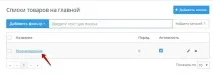
Для того щоб додати товари до нашого блоку, клікнемо за назвою блоку (рис.8).
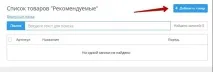
Наразі список товарів порожній, щоб додатиновий товар, натисніть кнопку "Додати товар" (рис.9).
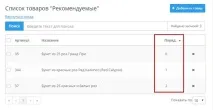
Якщо Ви бажаєте, щоб товари в блоці були розташовані в певному порядку, задайте порядкові номери для кожного товару в стовпці "Порядковий номер" з певним інтервалом, наприклад, 10, 20, 30 тощо. (Рис.11).
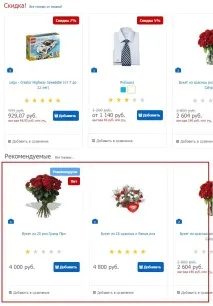
На головній сторінці магазину Ваш блок товарів буде розташований під блоком "Знижка!" (Рис. 12).
Все готово, тепер ми знаємо як додавати новий блок товарів на головну сторінку.
Як змінити кількість товарів на головній
Щоб змінити кількість товарів на головній сторінці, необхідно перейти в панель адміністрування, пункт меню "Магазин - Дизайн", натиснути кнопку "Налаштування шаблону" (рис. 13).
Малюнок 13.
Далі у вікні "Налаштування шаблону" нижче розглянемо розділ "Товари на головній" (рис. 14).
Малюнок 14.
"Відображати товари на головній" відповідає за виведення товарів на головній сторінці (рис.14, п.1). Якщо галочка не встановлена, товари на головній сторінці не відображатимуться.
"Кількість товарів у блоці" відповідає за кількість товару, що відображатиметься на головній сторінці в кожному блоці (рис. 14, п.2).
"Кількість товарів у рядку" відповідає за кількість товару, що відображатиметься в одному рядку кожного блоку на головній сторінці (рис.14, п.3).
Наприклад, при налаштуваннях: 5 товарів у блоці (всього) та 3 товарів у кожному рядку, товари на головній сторінці будуть розташовані наступним чином (рис. 15).
Малюнок 15.
Спробуйте кілька варіантів налаштувань та підберіть оптимальний варіант відображення товарів для Вашого магазину.