Як скинути фото з Айфона на комп’ютер (для iPhone 4, 4s, 5, 5s, 6, 6s, 7, 8 та X)
iPhone дозволяє робити фотографії достатньої якості, щоб їх можна було зручно переглядати на комп'ютері. Але процес передачі фотографій з iPhone на комп'ютер часто викликає у користувачів складності. Зараз ми постараємося вирішити цю проблему, розповівши про те, як скинути фото з iPhone на комп'ютер з операційною системою Windows або Mac OS X. Інформація буде корисною для всіх актуальних моделей iPhone, включаючи iPhone 4, 4s, 5, 5s, 6, 6s, 7, 8 та iPhone X.
Як скинути фото з iPhone на Windows комп'ютер
Якщо ваш комп'ютер працює на базі операційної системи Windows, вам пощастило. На комп'ютері Windows фотографії скидаються дуже просто. Все, що вам потрібно зробити, це підключити ваш iPhone до комп'ютера за допомогою кабелю. Після цього комп'ютер розпізнає ваш айфон як фізичний накопичувач та відобразить його у вікні "Мій комп'ютер".
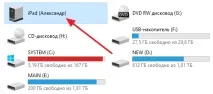
Відкривши накопичувач з назвою iPhone, ви побачите диск під назвою Internal Storage. Його також слід відкрити.
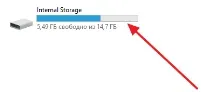
Тепер ви побачите теки доступні на вашому айфоні. Тут потрібно відкрити папку "DCIM".

Останній крок – папка "100APPLE". Відкриваємо та її.

Все, ви дісталися фотографій. Для того щоб скинути їх на комп'ютер досить просто петляти їх мишкою в будь-яку папку.
Як скинути фото з iPhone на MAC
Якщо у вас комп'ютер з операційною системою Mac OS X, то для того, щоб скинути фотографії з айфону, вам знадобиться програма «Захоплення зображень». Зазвичай, ця програма сама запускається після підключення айфона. Але, якщо цього не сталося, ви можете відкрити «Захоплення зображень» самостійно. Для цього можна вдатися до вбудованого пошуку в Mac OS X, якийназивається Spotlight. Натисніть на іконку пошуку у верхньому правому кутку робочого столу і в пошуковому рядку ввести пошуковий запит «Захоплення зображень». Після цього система сама знайде потрібну програму і запропонує вам відкрити її.

Отже, підключіть ваш айфон до комп'ютера за допомогою кабелю і запустіть програму "Захоплення зображень", якщо вона не запустилася сама.
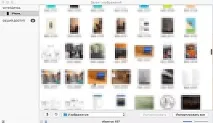
Після запуску програми "Захоплення зображень" потрібно звернути увагу на ліву сторону цієї програми. Тут з'являться всі підключені до комп'ютера пристрої. У цьому списку потрібно вибрати айфон з якого ви хочете скинути фотографії на комп'ютер.
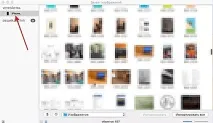
Далі потрібно вибрати місце, куди ви хочете скинути фотографії із айфону. Для цього відкрийте список, що випадає, внизу вікна програми і виберіть відповідний варіант. Тут можна вибрати "Робочий стіл", папку "Зображення" або програму для роботи з фотографіями.
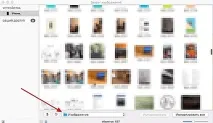
Все тепер фото можна скинути з айфона на комп'ютер. Якщо ви хочете скинути відразу всі фото, можете просто натиснути на кнопку «Імпортувати все». Якщо ви хочете скинути лише кілька фотографій, то можете затиснути клавішу CTRL на клавіатурі, виділити мишкою потрібні фотографії та натиснути кнопку «Імпортувати».
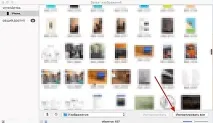
Слід зазначити, що програма «Захоплення зображень» підтримує Drag&Drop. Іншими словами, ви можете просто перетягнути потрібні фотографії з вікна програми на робочий стіл або в будь-яку іншу папку.
Як завантажити фото через хмарні сервіси
Хмарні послуги – це онлайн-сховища для ваших файлів. За допомогою хмарного сервісу можна завантажити файл в Інтернет і потім надіслати його іншим користувачам або використовувати файл самому, але вже з іншого комп'ютера.При цьому доступ до завантажених файлів можна чітко контролювати і ніхто сторонній їх не побачить.
Завдяки цьому хмарні послуги можна використовувати для того, щоб скидати фото з Айфона на комп'ютер. Якщо ви хочете скористатися даним способом, то вам потрібно вибрати один із хмарних сервісів, зареєструватися в ньому та встановити його додаток на свій Айфон. Зараз найпопулярнішими хмарними сервісами є Dropbox, Google Drive, OneDrive та Яндекс Диск. Як приклад, ми виберемо OneDrive, але ви можете використовувати будь-який інший.
Після реєстрації в сервісі та встановлення програми вам потрібно відкрити «Фото» на своєму Айфоні та знайти ті фотографії, які ви хотіли б скинути на комп'ютер. Далі потрібно натиснути кнопку «Вибрати» і виділити потрібні фотографії».
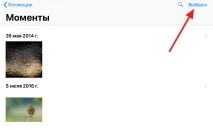
Після вибору потрібних знімків натисніть кнопку «Поділитись». Дана кнопка повинна знаходитись у лівому верхньому кутку екрану вашого iPhone.

Після цього відкриється вікно для надсилання файлів. Тут потрібно вибрати програму хмарного сервісу, яку ви повинні були встановити заздалегідь.
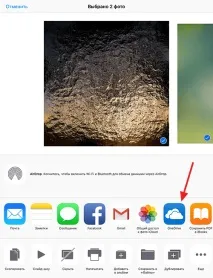
В результаті з'явиться спливаюче вікно, в якому потрібно буде підтвердити відправку фотографій у хмарний сервіс. Після цього розпочнеться завантаження фотографій. Час, який триватиме завантаження, залежить від кількості фотографій та швидкості вашого Інтернет-з'єднання. По завершенні завантаження вам залишиться тільки завантажити фото з хмарного сервісу на свій комп'ютер. Для цього відкрийте на комп'ютері сайт хмарного сервісу (у нашому випадку це onedrive.com), увійдіть за допомогою вашого логіну та скачайте файли.
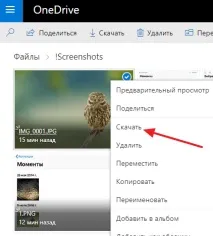
Наприклад, на сайті хмарного сервісу onedrive.com потрібно просто натиснути на фотографію правою кнопкою мишки і вибрати «Завантажити».
Як надіслати фото за допомогою електронної пошти
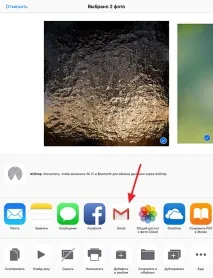
Також ви можете скинути фото з iPhone на свій комп'ютер за допомогою електронної пошти. Робиться це майже так само, як і з хмарними сервісами. Для цього потрібно відкрити додаток "Фото", знайти там потрібні фотографії, натиснути на кнопку "Вибрати", а потім на кнопку "Поділитися" (скріншоти вгорі).
В результаті перед вами з'явиться екран зі списком програм, які можна використовувати для надсилання фотографій. У цьому випадку потрібно вибрати програму, яку ви використовуєте для роботи з електронною поштою. Наприклад, це може бути програма Gmail.