Як скинути пароль облікового запису з Lazesoft Recovery Suite Home
І знову я повертаюся до роботи над скиданням паролів від облікових записів, цього разу я розповім про завантажувальну флешку з програмою Lazesoft Recovery Suite Home, після цього я продовжу пошуки нових ефективних способів для скидання пароля адміністратора.
У нашому розпорядженні в даному матеріалі є образ програми Lazesoft Recovery Suite Home, який потрібно обов'язково записати на флешку. Даний інструмент вміє не лише скидати паролі, а й відновлювати дані з накопичувачів та створювати копії ОС. Така флешка доступна для всіх відомих на даний момент версій Windows.
Програма не має українського інтерфейсу, але це не проблема, тим більше у цій статті я все покажу та розповім на прикладі. Також робота без проблем відбуватиметься як на звичайному комп'ютері з BIOS, так і на пристрої з BIOS UEFI.
Створення завантажувальної флешки з образу Lazesoft Recovery Suite Home
Ну що ж, зайдемо на офіційний сайт утиліти і скачаємо версіюHome - єдина безкоштовна версія-http://www.lazesoft.com/download.html.
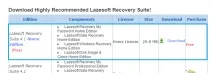
Запустіть інсталяцію програми та дотримуйтесь інструкцій з інсталяції, там все дуже легко. Потім запустіть програму значок.
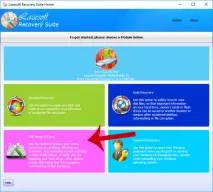
У цьому вікні нам потрібно вибрати пункт«Disk Image & Clone».
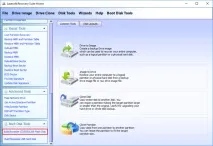
Відкривається розділ, де зліва натискаємо за пунктомBuild Bootable CD/DVD/USB Flash Disk.
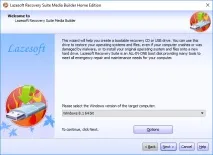
У наступному вікні вибираємо версію Windows, яка у вас встановлена і натискаємо кнопку«Next».
Тепер нам дають вибрати: створити завантажувальний диск або флешку. Найбільш кращий варіант із флешкою. Вставляєте флеш-накопичувач і в поліUSB Flash вибираєте букву флешки, потімтиснете«Start».
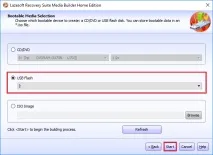
Перед створенням завантажувального накопичувача буде попередження про видалення всіх даних. Спочатку їх треба було перенести, якщо вона вам важлива. Потім погоджуємось із попередженням.
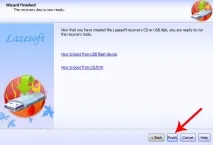
Чекаємо деякий час, а потім натискаємо кнопку«Finish». Завантажувальна флешка з Lazesoft Recovery Suite Home готова.
Скидання пароля облікового запису за допомогою флешки Lazesoft Recovery Suite Home
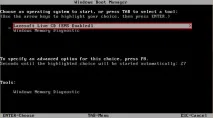
Завантажуємося із цієї флешки. У вікні вибираємо пунктLazesoft Live CD (EMS Enabled).
Почнеться завантаження графічного інтерфейсу, після чого ми бачимо таке саме вікно, як коли ми робили завантажувальну флешку. Вибираємо варіантPassword Recovery.
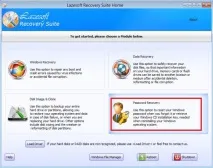
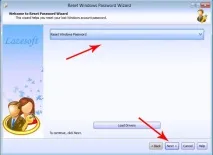
У меню, що випадає, потрібно вибрати пунктReset Windows Password, а потім натиснути кнопку«Next».
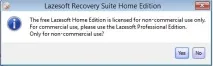
Тиснемоyes.
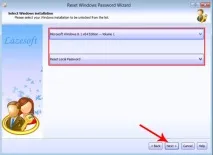
Вибираємо пунктиMicrosoft Windows XXxx Edition – Volume 1, або іншу версію, а в другому вкладі вибираємо«Reset Local Password».
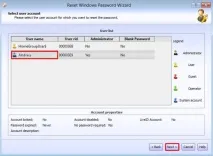
Серед списку облікових записів шукаємо свою, натискаємо по ній, а потім кнопку«Next».
Тепер просто натискаємо кнопку«RESET/UNLOCK».
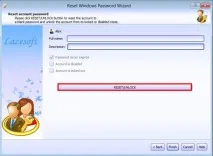
Пароль дуже швидко скинутись і вам потрібно лише перезавантажити комп'ютер. В обліковий запис ви увійдете без введення пароля. Можна заново встановити пароль, головне не втратите його.