Як скинути забутий пароль для входу до Windows
Windows, як і будь-яка інша операційна система, дозволяє створювати захищені паролем облікові записи, щоб уможливити використання одного комп'ютера кількома людьми, зберігаючи при цьому налаштування кожного користувача недоторканими. Це зручно, але це може стати і проблемою, якщо користувач забуде пароль. Ситуація набуде ще складнішого характеру, якщо він буде єдиним користувачем з повним адміністративним доступом.
Змінити забутий пароль у Windows можна за допомогою диска відновлення системи, але цей спосіб не можна назвати простим і швидким. А якщо ви шукаєте просте рішення, то вам варто спробувати Lazesoft Recover My Password. Це безкоштовне програмне забезпечення призначене для скидання пароля облікового запису будь-якої версії Windows, включаючи Windows 8, 7, Vista і XP.
Recover My Password дозволяє скинути пароль за допомогою завантажувального носія (CD/DVD або USB), який може бути легко створений за допомогою програми. Поряд із підтримкою кількох версій Windows, програма підтримує різні типи та конфігурації дисків, у тому числі IDE, SCSI, SATA, USB, SAS та RAID. А щодо файлових систем, то Recover My Password працює з FAT, FAT32 і NTFS.
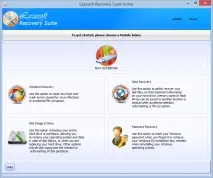
Отже, якщо ви забили пароль від вашого облікового запису, скачайте та встановіть Recover My Password на іншому комп'ютері. Потім запустіть програму та натисніть "Burn CD/USB Disk".
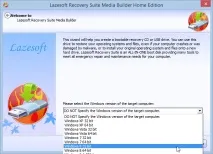
Далі виберіть версію Windows, під керуванням якої працює цільовий комп'ютер.
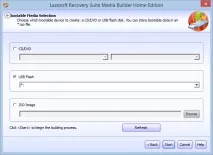
Як згадувалося вище, програма дозволяє створювати різні типи завантажувальних носіїв. Ви навіть можете просто підготувати завантажувальний образ ISO, який можна записати на диск пізніше. Виберіть відповідний доступний варіант і натисніть «Start». Якщо вЯк завантажувальний диск ви збираєтеся використовувати флешку, попередньо зробіть резервну копію всіх важливих даних, що зберігаються на ній, оскільки Recover My Password відформатує її.
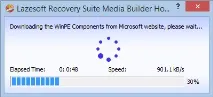
Після натискання на кнопку «Start» програма почне завантаження необхідних компонентів із сайту Microsoft.
Далі буде повідомлено про необхідність відформатувати диск. Натисніть Yes, щоб продовжити.
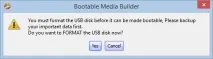
Наступним кроком буде створення завантажувального диска. Як тільки програма закінчить, натисніть Finish і вийміть USB / CD / DVD.
Тепер завантажте машину, яка потребує скидання пароля, за допомогою завантажувального диска CD/DVD/USB, який ви щойно створили. Також переконайтеся, що у вас увімкнено завантаження зі знімних носіїв у налаштуваннях BIOS вашої материнської плати. Після завантаження виберіть перший варіант, як показано на скріншоті нижче, натиснувши на клавішу Enter.
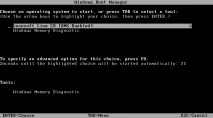
Наберіть терпіння і дозвольте системі завантажити всі необхідні файли, які необхідні для завершення операції скидання пароля.
Далі ви побачите головне меню Recover My Password. Виберіть "Password Recover", щоб продовжити.
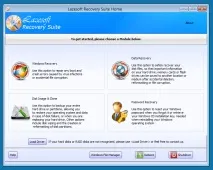
У наступному вікні натисніть "Next".
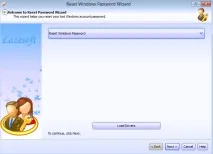
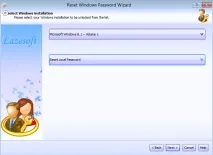
На наступному етапі вам потрібно вибрати операційну систему у меню, що випадає. Якщо на ПК встановлена лише одна ОС, то вибирати нічого не потрібно. Натисніть "Next".
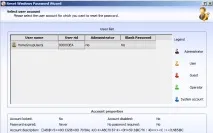
Тепер вам потрібно вибрати обліковий запис, який потребує скидання пароля. Виберіть користувача зі списку та натисніть «Next».
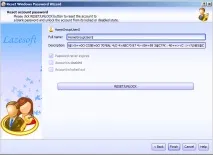
В результаті ви перейдете до останнього етапу відновлення. Тут потрібно просто натиснути кнопку «RESET/UNLOCK» для скидання пароля. Після цього натисніть Finish і перезавантажте комп'ютер. На цьому все!
Інструмент Lazesoft Recover My Password є безкоштовним для персонального використання, в той час як комерційна ліцензія коштує від 27.95 до 200 доларів залежно від версії.