Як спростити роботу з характеристиками номенклатури у 1С УТ 11
Характеристики використовуються для спеціалізації та розширення можливостей обліку номенклатури. Це може бути розміри товару, колір, матеріал тощо.
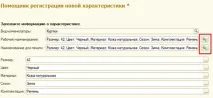
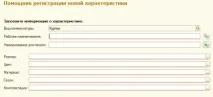
При стандартному створенні характеристики користувач може заповнити її робочу назву. Тому для вказівки, наприклад, кількох властивостей у назві характеристики їх доводиться заповнювати вручну:
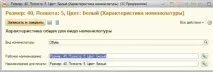
Конфігурація «1С:Керування торгівлею 11» дозволяє налаштовувати зовнішній вигляд найменування значення довідника, який відображається в системі та на друку. Розгляньмо, як це можна зробити на прикладі конкретного інтернет-магазину.
Як створити вид номенклатури «Куртки» для інтернет-магазину одягу?
1.Для додаткових реквізитів та властивостей об'єктів включаємо їх використання в налаштуваннях системи (Адміністрація – Загальні налаштування – Додаткові реквізити та відомості).
2.Щоб створити новий вид номенклатури, перейдіть до довідника «Види номенклатури» (НСІ – Налаштування та довідники) та додайте новий вид номенклатури:
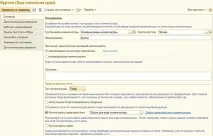
Це дозволить не створювати одні й самі характеристики для подібних позицій номенклатури. Якщо потрібно створити унікальні характеристики, виберіть «Індивідуальні для номенклатури».
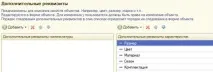
4.Перейдіть на вкладку«Додаткові реквізити» та додайте нові значення до списку «Додаткові реквізити характеристик».
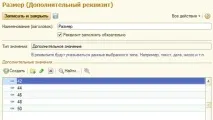
5.Вкажіть назву додаткового реквізиту та значення, які він може набувати:
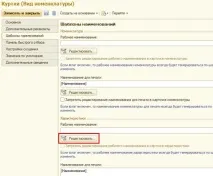
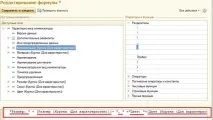
Подвійне клацання миші на кожному з елементів додає його у формулу (елемент додається у квадратних дужках, що означає, що замість нього буде підставлено його значення), текстові значення набираються з клавіатури і включаються до “лапок”. Елементи з'єднуються між собою знаками "+". Перевірити правильність заповнення можна за кнопкою «Перевірити формулу»:
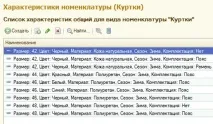
9.При заповненні характеристики можна не вводити відразу її робоче найменування. Після введення реквізитів та запису натисніть кнопку «Заповнити за шаблоном». Найменування запишеться згідно з шаблоном, який ви налаштували раніше.
Натискати кнопку не обов'язково: під час запису форми найменуванняавтоматично заповниться за шаблоном: