Як створити атмосферне проміння світла у Фотошопі.
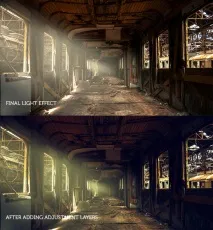
Створити атмосферне освітлення в Adobe Photoshop CC досить просто, хоча воно, безсумнівно, надасть вашому зображенню глибини та незвичайного вигляду.
Крок 1.Крок 1.
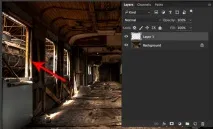
Відкрийте ваше зображення вAdobe Photoshop.Створіть новий слойй (Ctrl + Shift + Alt + N),потім візьмітьІнструмент Перо - Pen tool (P)абоПолігональне ласо - Polygonal Lasso Tool (L)і створіть виділення по контуру вікна, з якого буде литися світло.
Крок 2.Крок 2.
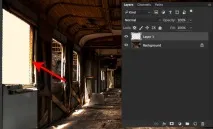
Потім створіть новий шар(Ctrl + Shift + Alt + N)і залийте(Alt + Delete)виділення кольором#fff6dc.
Крок 3.Крок 3.
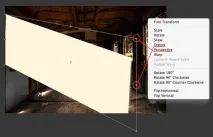
При виділеному шарі натиснітьCtrl + Табо перейдіть в менюРедагування > Трансформування (Edit > Transform).Потім клацніть правою кнопкою миші і виберіть в меню пунктСпотворення (Distort)і розтягніть фігуру, як показано нижче. Ви також можете використовувати функціюПерспектива (Perspective),щоб розширити одну грань фігури, імітуючи поширення світла.
Крок 4.Крок 4.
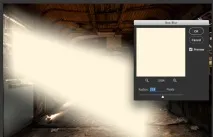
Тепер пом'якшіть ваше “світло”, застосувавшиФільтр > Розмиття > Розмиттяпо рамці(Filter & Bt; Box Blur) з Радіус (Radius) 218 пікселів>
Крок 5.Крок 5.
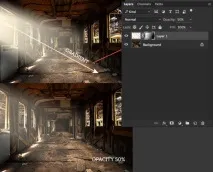
Тепер застосуйте шар зі світломШар > Новий коригуючий шар > Карта градієнта (Layer ≫ New Adjustment Layer > Gradient Map):використовуйте лінійний градієнт від білого до чорного, щоб створити ефект розчинення світла. В даному випадку режим накладання (blend mode) шаруНормальний (Normal),але ви також можете спробуватиОсвітлення (Screen),Світліше (Lighter color)або кілька дубльованих шарів у режиміМ'яке світло (Soft Light)– все залежить від вашого фото.
Далі для більшої реалістичності зменшітьНепрозорість (Opacity) до 50%.
Крок 6.Крок 6.
Тепер повторіть ті ж дії для всіх вікон та інших місць, звідки пробивається світло. Експериментуйте з режимами накладання і зберігайте однаковий кут падіння світла, якщо за вашим задумом джерело світла – одне. Використовуйте різну міру розмиття для створення більш щільних променів світла.
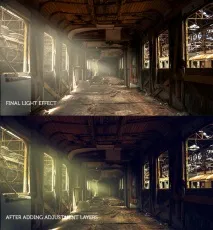
І насамкінець, для створення більш кінематографічного ефекту додайте:
1.Шар > Новий коригуючий шар > Пошук кольору (Layer > New Adjustment Layer > Color Lookup),виберіть у випадаючому спискуФайл 3DLUT (3DLUT) Tension Green.3DL, в режимі накладанняНормальний (Normal), Непрозорість (Opacity) 60%.
2.Шар > Новий коригуючий шар > Карта градієнта (Layer ≫ Gradient Map)у режиміRGBу режимінакладання Кольоровість (Color), Непрозорість (Opacity) 10%.
Також уроки, які можуть вас зацікавити
У цьому матеріалі я розповім, як за допомогою штатних засобів Adobe Photoshop вирізати людину з фотографії.
У цій статті ми поговоримо про інструмент Refine Edges.
У цьому уроці ми зробимо ефект подвійної експозиції в Adobe Photoshop.
У цьому матеріалі ми розглянемо спосіб перетворення фотографії на малюнок, який краще підходять для зображень, що містять дрібні деталі.
У цій невеликій статті ми зробимо сепію декількома способами.
У цьому матеріалі ми розглянемо нескладний метод створення акварельного малюнкафотографії за допомогою програми Фотошоп.
У цьому уроці ми будемо створювати ефект для фотографії в стилі ретро Adobe Photoshop.
У цьому уроці ми будемо створювати ефект для фотографій у стилі GTA в Adobe Photoshop.
У сьогоднішньому уроці ви навчитеся перетворювати на акварельний малюнок будь-яку фотографію в Adobe Photoshop.
У цьому уроці по ретуші фотографій ми розглянемо один із найдивовижніших і продуктивних інструментів ретушування Photoshop - "Точкову пензель, що відновлює" (Spot Healing Brush).
З цього уроку ми дізнаємося, як створити ефект старовинної, антикварної фотографії із сучасної фото за допомогою фільтра (не плагіна!) Camera Raw у Photoshop CC (Creative Cloud).
Тут ви дізнаєтеся про найпростіші способи нафарбувати губи, очі, вії та брови. Все це ми робитимемо стандартним набором інструментів, make-up вийде природним.
Насправді у Фотошопі зробити великі очі не так вже й складно. Цьому ви й навчитеся, ознайомившись із цим уроком.
У цьому уроці ми дізнаємося, як підвищити різкість зображення у Photoshop за допомогою фільтра "Колірний контраст" (High Pass).
Це черговий варіант перетворення фото на малюнок олівцем. З цього уроку ми дізнаємося, як створити реалістичний ескіз олівця з фотографії, використовуючи кілька простих фільтрів Photoshop, іншими словами, всього за кілька хвилин ми створимо власний цифровий малюнок.
У цьому матеріалі я розповім, як без особливих витрат часу та будь-яких поглиблених знань та хитрощів, перетворити портретну фотографію на малюнок олівцем (ескіз).
У цьому уроці я розповім, яким чином за допомогою фільтра "Розмиття контуру" (Path Blur) створити ефект, що рухається на великій швидкостіавтомобіля.
У цьому уроці я розповім як зробити природну засмагу у Photoshop
У цьому уроці я розповім про найефективніші прийоми підвищення різкості у Photoshop.
У цьому уроці я розповім, як створити такий самий ефект протягом шістдесяти секунд, використовуючи комбінації гарячих клавіш.