Як створити домашню групу в Windows 10 налаштування та підключення з паролем
У сімці ще з'явилася можливість створити домашню мережу. Точніше, групу. Від звичайної вона відрізняється простотою налаштування та управління. В іншому нагадує пересічну робочу групу. Налаштування запускається із провідника, і ми подивимося сьогодні, як це робити. Але вражає убогість інформації з цього приводу. Офіційний сайт розповідає нам, як створити домашню групу в Windows 10, але зовсім не пояснює, навіщо це потрібно робити. У чому відмінність, крім простоти налаштування?
Створення групи
Як підключитися
- Якщо в мережі вже є Домашня група, при спробі увійти туди виникне запрошення.
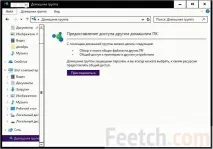
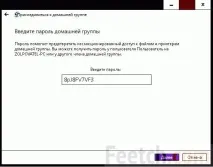
- Швидше тиснемо і дивимося, що з цього вийде. Потрібен пароль, введемо його!
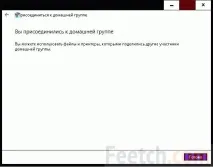
- Якщо все зроблено правильно, з'явиться напис, який підтверджує успішний розвиток подій.
- Тепер у нас вже аж три користувачі.
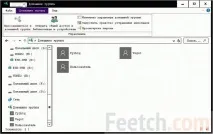
Можна відкрити будь-який із них, для цього не потрібен пароль.
Автоматичне налаштування
Зверніть увагу, що параметри мережного виявлення збиваються. Там пропишуться дозволи допускати ПК до файлів та принтерів, а також деякі інші. Якщо це важливо, заберіть їх вручну.
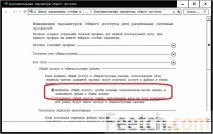
Вихід із домашньої групи
Видалити домашню групу в Windows 10 не можна, але можна вийти з неї. Коли кількість учасників дорівнюватиме нулю, спільнота зникне. І може створюватися заново будь-яку кількість разів.
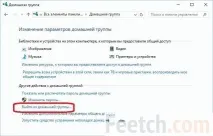
- Щоб вийти, потрібно просто натиснути на керування.
- З'явиться головне вікно маніпуляції із налаштуваннями.
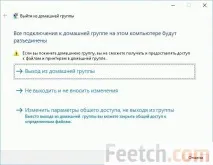
- Ще раз підтвердіть своє бажання.
Зміна пароля
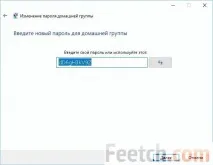
- Пароль домашньої групи потрібно міняти частіше, щоб виключити зі свогобездротової спільноти також і сусідів. Для цього використовується те саме оснащення, що і для виходу. Але треба тиснути там на зміну пароля.
- Піде ще один запит.
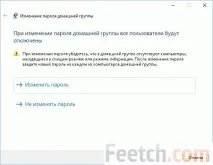
- Введіть потрібну комбінацію.
Додавання ресурсів
Ви можете лише редагувати ті ресурси, які були показані вище. Інші домашня група не вміщує. Зате простим чином проводиться видалення вже доданих, не припиняючи працювати. Ось так налаштовується простенька мережа Windows.
Плюси такого рішення є очевидними. Кожен член спільноти включає свій ПК та починає взаємодіяти з оточуючими. Але яка межа, де межі? Швидше за все, задається місцевою локальною мережею. Це дуже здорово для дітей, які поки що не можуть займатися серйозними налаштуваннями через очевидні причини.