Як створити професійний колаж, якщо ви не професіонал
Ця покрокова інструкція описує всі основні можливості програми та показує, як можна створити фотоколаж із простих зображень та роздрукувати його всього за дві хвилини.
Цей посібник написано з використанням версії для Mac, порядок дій для Windows нічим не відрізняється
Запустіть програму Collagerator
Спочатку потрібно запустити програму з меню Пуск. Відразу після запуску ви побачите таке вікно:
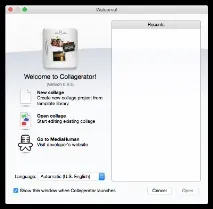
Тут можна вибрати, чи ви хочете створити новий колаж або відредагувати один з попередніх. Для початку створимо новий.
Створіть новий колаж
Після натискання Новий, відкриється наступне вікно:
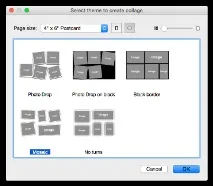
Тут можна вибрати ескіз колажу, тобто. те, як він виглядатиме. Зверніть увагу - це ще не кінцевий результат, а лише загальне уявлення про стиль колажу. У списку у верхній частині вікна можна вибрати бажаний розмір сторінки. Зупинімося на розмірі листівки 4" x 6". Кнопки праворуч від списку, що випадає, дозволяють змінювати орієнтацію аркуша з альбомної на портретну.
Отже, наш вибір – альбомна мозаїка розміром 4" х 6". Натисніть кнопку OK.
Виберіть зображення
Тепер потрібно додати фотографій до нашого колажу. Основне вікно Collagerator виглядає так:
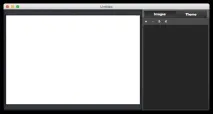
У лівій частині вікна знаходиться робоча зона - те місце, де розташовується колаж. Праворуч – дві вкладки: Картинки та Теми. Виберіть вкладку Зображення за замовчуванням, тому можна відразу додати фотографії.
Натисніть кнопку із символом плюса. Відкриється діалог. Підтримуються усі основні формати картинок. Виберіть одне або більше зображень, які потрібно додати до колажу, та підтвердіть свій вибір.
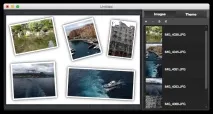
Як видно, зображення потрапили досписок і відразу видно у колажі. епер можна додати ще фотографій або видалити деякі з наявних, якщо ви передумали. Коли закінчите, перейдіть до наступного кроку.
Друк та експорт колажу
Вітаємо! Ваш колаж готовий до друку та експорту. Щоб надрукувати колаж, натисніть Cmd-P (Ctrl+P на Windows) або виберіть Друкувати з головного меню.
Щоб експортувати фотоколаж, виберіть Експорт в головному меню. Діалог експортування виглядає так:
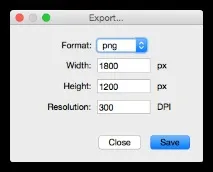
Тут можна задати бажану висоту та ширину зображення, формат файлу та роздільну здатність.
Важливо: параметр PPI (pixels per inch) вихідних зображень повинен відповідати параметру DPI (dots per inch) під час друку або експорту, інакше якість отриманого зображення буде низькою. Це пов'язано з масштабуванням вихідних зображень до потрібного розміру. Наприклад, якщо ви хочете надрукувати колаж-листівку розміром 6" x 4", то постарайтеся, щоб усі вихідні фотографії мали як мінімум роздільну здатність 1440 x 960 пікселів. Чим більший розмір сторінки, тим більше має бути і роздільна здатність вихідних зображень.