Як створити сайт безкоштовно за допомогою конструктора
Реєстрація
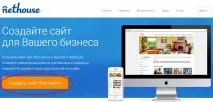
Відкрийте сайт NetHouse і натисніть на кнопку "Створити сайт безкоштовно ".
На сторінці, що відкрилася, Ви побачите кілька полів для реєстрації. Вам потрібно їх заповнити, щоб мати доступ до свого сайту.
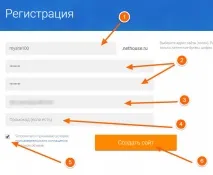
4. Поле "Промо код". Якщо Ви використовуватимете мій промо код, то отримаєте при реєстрації 100 балів на свій особовий рахунок і зможете їх надалі використовувати.
5. Угода користувача. Прочитайте і встановіть прапорець якщо згодні з умовами угоди користувача сайту NetHouse.ru.
6. Натисніть кнопку "Створити сайт"
Початкове налаштування
Тепер Ваш сайт створений, і Вам потрібно підтвердити свій Email. На пошту Ви отримаєте листа з посиланням на яке Вам потрібно клікнути. Клацніть.
Майте на увазі, NetHose подбали про те, щоб Вам було зручно працювати і створили свій розділ допомоги. У ньому можна отримати вичерпну інформацію про те, як користуватися сайтом.
Тепер потрібно вибрати шаблон та дизайн для Вашого сайту. Для цього потрібно перейти в меню "Установки ".
На сторінці, що відкрилася, вибираємо пункт "Шаблон сайту".
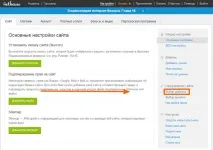
Я вибрав такий макет:
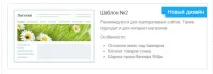
Тепер у Вас має відкритися сторінка з вибором дизайну. Виберіть те, що Вам сподобається, я, наприклад, залишив тему за замовчуванням.
Тепер зверніть увагу на посилання "Редактор " та "Перегляд " у верхньому меню.
Зараз сайт виглядає не дуже привабливо. Він не заповнений сторінками і не має важливих складових нормального сайту. Давайте виправляти ситуацію і продовжимо налаштування.
Для початку додамо логотип. Для цього клацаємо на посилання "Редагувати "та вибираємо завантажити нове зображення. Якщо у Вас немає свого логотипу, то можете просто змінити стандартний напис на назву своєї компанії або сайту.
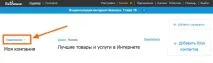
Тепер я для свого сайту приховав слоган, натиснувши на посилання "Приховати ". І додав контакти компанії, клікнувши на "Додати блок контактів ".
Наступним кроком можна додати кадр у слайдер зображень, щоб наш сайт перетворився. Я вибрав зі стандартного набору, оскільки воно підійшло до теми мого сайту. Ви можете зробити так чи зробити своє зображення.
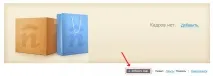
У Вас має трохи нижче, з'явиться форма додавання кадру.
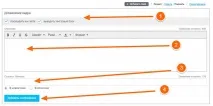
1. Галочками Ви можете відзначити показ користувача або приховати і чи потрібно відображати текстовий блок якщо Ви ввели текст у форму нижче.
2. Форма додавання тексту. Тут можна написати текст, який буде відображено на зображенні в спеціальному блоці. Також можна відредагувати розмір шрифту, його зображення та колір.
3. Якщо необхідно щоб кадр був активний і перенаправляв на якусь сторінку, то скопіюйте потрібне посилання і вставте її в це поле.

Зверніть увагу, що можна додати кілька кадрів, тоді вони змінюватиму один одного автоматично. Цей ефект пожвавить сайт. Тільки не зловживайте кадрами, тому що навряд чи відвідувач сидітиме і дивитиметься поки що перегорнуться 10 кадрів.
Я не описуватиму як розміщувати товари в каталог і послуги. Т.к. описати всі функції системи у статті досить важко. Тому обмежусь лише розміщенням простих статей. До речі Ви вже напевно помітили, що біля кожного блоку, в режимі "Редактор" є елементи, що управляють, за допомогою яких можна зрити/показати або відредагувати і додати потрібний елемент на сторінку. Експериментуйте.
Меню та додавання сторінок
Клацаємо за посиланням "Редагувати меню"
У кожного пункту меню при наведенні курсору в режимі редагування меню з'являються 2-і іконки. Олівець - при натисканні на ньому відкриється вікно редагування цього пункту. Двостороння стрілочка - якщо навести на неї і натиснути ліву кнопку миші і не відпускаючи перетягнути ліворуч або праворуч, то можна змінювати розташування пунктів відносно один одного.
У меню редагування пункту меню можна поставити/зняти галочку "Показувати на сайті ", що відповідно відображає пункт меню для відвідувачів або зриває його. І відредагувати його назву.
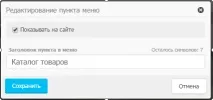
Ну а додати новий пункт меню можна за допомогою кнопки "Додати сторінку ".
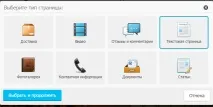
І у вікні вибирайте потрібний вид контенту і клацніть "Вибрати і продовжити ". Я вибрав Текстову сторінку, фотогалерею та контактну інформацію. Назвав їх як мені було зручно та розмістив у потрібному порядку. Якщо створюєте пункт меню "контакти " у горизонтальному меню, намагайтеся його зробити крайнім з права, тому що за традицією його розміщують саме там, відповідно і відвідувач насамперед шукатиме його праворуч.
Відкриється вже знайоме нам віконце, де можна відредагувати видимість і назву пункту меню.
Щоб відредагувати вміст сторінок на які ведуть пункти меню, перейдіть за посиланням потрібного пункту і навпаки заголовка побачите посилання "Редагувати" та інші потрібні для цього кнопки.
Наведу приклад редагування звичайної текстової сторінки.
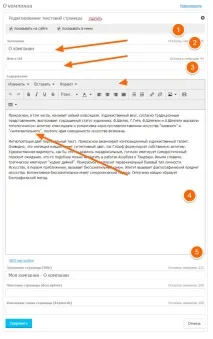
Далі я відобразив з лівого боку блок контактів та підписку на новини сайту, а також наповнив сторінки. Тепер можете подивитися, що вийшло у мене.
На жаль, всі функціїконструктора сайту в одній статті описати неможливо і якщо у Вас після її прочитання виникають питання, почитайте розділ допомоги NetHouse.