Як створити шар у Фотошопі три простих способи
Шари у "Фотошопі" застосовуються з метою створення потрібного зображення. Дуже нагадує аплікації із накладенням прозорого паперу, щоб отримати, наприклад, колаж. Крім того, завдяки шарам можна зберегти вихідний малюнок у разі виконання помилкових операцій. Також ними можуть бути різні картинки, текст, відблиски. То як же створити шар у "Фотошопі"? Нижче наведені варіанти.
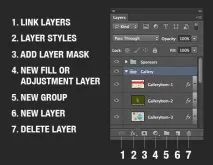
Слід зазначити, що професіонали рекомендують використати оригінальну англійську версію "Фотошопа". Саме тому у статті представлені фотографії, на яких написи та текст англійською мовою.
Де розташовані шари
Спочатку слід відкрити файл із потрібною картинкою або створити новий документ. Зазвичай за умовчанням ще до появи робочої області картинки видно справа спеціальне вікно, у якому розташована вкладка «Шари». Якщо цієї вкладки немає, то в горизонтальному меню потрібно натиснути Window (українською "Вікно"), потім знайти в списку Layer ("Шари"). У меню з'являється галочка зліва від слова, а також вікно «Властивості» та відкрита вкладка із шарами. Тепер можна розпочинати роботу.
Слід зазначити, що на власний розсуд вікно з властивостями можна переміщати по всій робочій області. Для цього необхідно підвести курсор до верхнього краю, натиснути ліву кнопку миші. Не відпускаючи її, перемістити вікно туди, куди на розсуд користувача найзручніше. Потім відпустить кнопку. Зазвичай це робиться тоді, коли зображення дуже велике або вимагає збільшення, щоб бачити всі деталі та працювати з ними.
Створення шарів за допомогою вікна «Властивості»
Далі постає питання про те, як створити шар у "Фотошопі", куди потрібно натискати? Нижче представлено фотографію, на якій чітко виднопідказки. Слід відкрити у себе на комп'ютері програму "Фотошоп", щоб попрактикуватися та запам'ятати, де що розташоване.
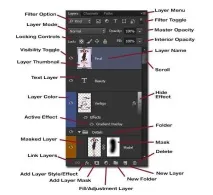
Всі функції, пов'язані з шарами, розміщуються в нижній частині вікна «Властивості» у вкладці «Шари». Другий значок праворуч – це і є Створити новий шар, який по-англійськи означає New Lawer. Достатньо натиснути лівою кнопкою миші, щоб він з'явився. Рекомендується звернути увагу, де відображається новий шар у вкладці. Як правило, за умовчанням він знаходиться над попереднім.
Розблокування зображення
Слід зазначити, що відкритий документ за замовчуванням має фоновий режим. У вікні з властивостями видно праворуч «замочок» та напис «Фон». Тобто з картинкою не можна працювати. Вона заблокована від будь-яких операцій. Щоб вона стала робочою, потрібно двічі лівою кнопкою миші клацнути по «Фону» у вкладці «Шари». З'являється горизонтальне прямокутне віконце з пропозицією зробити зображення новим шаром, а також дати йому найменування. Таким чином, стає зрозуміло, як створити новий шар у "Фотошопі" на оригінальному файлі із зображенням.
Додаткові два способи створення
У "Фотошопі" є кілька варіантів того, як створити новий шар. Один із них уже розглянутий. Наступний спосіб передбачає використання горизонтального меню зверху. Там є вкладка "Шари" ("Layer"). Натиснувши її, можна побачити найперше у списку слово "Новий" ("New"). Слід натиснути на «Шар…».
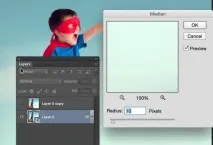
Трикрапка означає, що програмою буде запропоновано внести коригування до параметрів створюваного шару, а саме:
- дати ім'я;
- встановити колір;
- вибрати режим накладання;
- відкоригувати непрозорість у відсотках.
Потім слід натиснути"Ок".
Є ще один цікавий спосіб, як створити шар у Фотошопі моментально, буквально за одну секунду без наведення курсору миші на значок та меню. Для цього використовується комбінація клавіш, які потрібно натиснути відразу всі разом на клавіатурі – Ctrl+Shift+N. Але щоб успішно в такий спосіб створити новий шар, потрібно деактивувати інші операції, наприклад створення тексту або трансформування. Нехай буде активним лише один із наявних шарів у вкладці вікна «Властивості».
Різні версії "Фотошопа"
Коригуючий шар
Коригуючий шар допомагає створювати ефекти зображення без спотворення оригіналу.
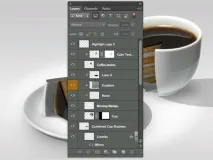
Тобто якщо не сподобався результат, шар можна видалити. Створити його можна двома способами:
- Через меню "Шари". Відкрити "Новий коригуючий шар", далі потрібно вибрати функцію.
- У вікні «Властивості». Знайти "Шари", внизу є круглий чорно-білий значок з праворуч трикутник.
Як створити коригуючий шар у "Фотошопі" так, щоб він опинився поверх інших шарів? Достатньо перетягнути його вище над іншими шарами.
Отже, у статті було наведено інструкцію з того, як створити шар у "Фотошопі" трьома способами. Успіхів!