Як створити точку відновлення Windows XP
Точку відновлення рекомендується створювати за глобальних, майбутніх змін у системі. Наприклад, при інсталяції другої ОС, драйверів або перед зміною налаштувань BIOS. У разі збоїв ви зможете швидко налагодити коректну роботу на той час, коли було створено точку і втратите важливі дані.
У цій інструкції я покажу, як її зробити і використовувати в Windows XP. У цій версії існують значні відмінності від нових.
Увімкнення відновлення у Windows XP
Спочатку необхідно включити саму можливість відновлюватись. Це особливість версії XP. Його можна увімкнути як для одного, так і для всіх дисків. Можливо, вона вже працює, просто перевірте.
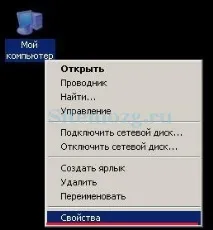
Для цього треба перейти до Мій комп'ютер >> Властивості.
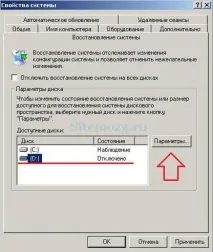
У цьому вікні зайдіть у «Відновлення системи» і переконайтеся, що галочка відключення не варта. Також на окремих дисках воно може бути вимкнене. Виберіть диск із станом «Вимкнено» та зайдіть до його параметрів. Спостереження означає, що відновлення працює для певного диска.
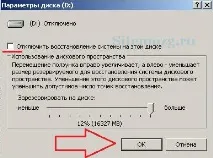
У параметрах приберіть галочку з вимкнення та встановіть максимально допустимий розмір для всіх точок (12% за замовчуванням).
Створення контрольної точки
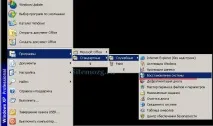
Тепер коли ви зробили початкові налаштування, приступіть до створення. Перейдіть у меню Пуск >> Програми >> Стандартні >> Службові >> Відновлення системи як на зображенні нижче.
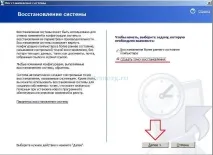
У цьому вікні виберіть пункт «Створити точку відновлення» та перейдіть далі.
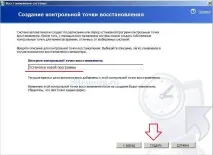
Вкажіть для неї назву. Наприклад, зміна параметрів Windows. Це потрібно, щоб знати, навіщо і коли вона була створена. Таким чином, при її використанні ви незаплутаєтесь.
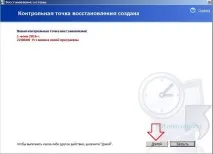
Перед вами з'явиться вікно з інформацією про успішне завершення процесу.
Після виконаних дій ви зможете використовувати цю точку, якщо з системою виникнуть проблеми. Зараз я покажу, як це робити.
Використання точки
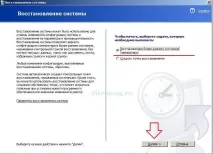
Знову перейдіть до відновлення системи. Тут потрібно вибрати "Відновлення більш раннього стану комп'ютера" як на зображенні нижче.
Потім виберіть відповідну точку в календарі. Ваша система буде переведена до моменту її створення і всі дані будуть точно як раніше.
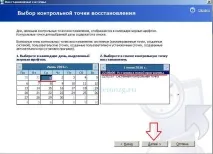
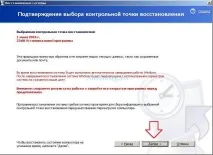
Підтвердьте процес, натиснувши кнопку «Далі» і дочекайтеся його завершення. Комп'ютер буде перезавантажено.