Як створити завантажувальну флешку Windows 10
У принципі способи створення завантажувальної флешки з Windows 10 не відрізняються від запису попередніх версій Windows, тому їх можна використовувати для створення завантажувальної флешки з попередніми версіями Windows. Розглянемо найзручніші способи створення завантажувальної флешки з Windows. Останній спосіб підходить тільки для створення завантажувальної флешки із Windows 10.
Як створити завантажувальну флешку Windows 10 Rufus
В першу чергу розглянемо, що нам знадобиться для створення завантажувальної флешки за допомогою програми Rufus, а потім вже перейдемо до процесу створення флешки.
Як користуватися Rufus:
- Підключіть USB-накопичувач і запустіть Rufus.exe
- У програмі Вам потрібно буде вибрати USB накопичувач, на який Ви хочете записати образ. Зверніть увагу наСхему розділу та тип системного інтерфейсу : MBR для комп'ютерів з BIOS або UEFI-CSM або GPT для комп'ютерів з UEFI залежно від системи з UEFI або BIOS
- Файлова система має бути обрана NTFS або Fat32.
- Далі варто поставити галочкуШвидке форматування.
- Виберіть ISO образ Windows 10, натиснувши .
- НатиснітьСтарт, підтвердіть видалення даних з носія та дочекайтеся завершення створення завантажувальної флешки.
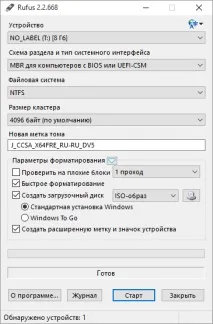
Пам'ятайте, якщо Ви створюєте завантажувальну флешку з Windows 10 для встановлення в UEFI, тоді образ ISO у Вас повинен бути з 64 бітною системою.
Як створити завантажувальну флешку Windows 10 UltraISO
Для створення завантажувальної флешки з Windows 10 можна використовувати програму UltraISO, яка дає можливість монтувати, записувати образи та багато іншого. Нижче буде описано коротку інструкцію створення завантажувальної флешки з Windows 10.
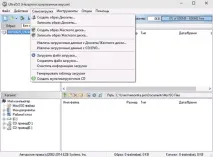
- Запустити програму UltraISO від іменіадміністратора (обов'язкова умова, інакше не розпочнеться процес запису).
- Відкрити образ Windows 10 у UltraISO за допомогою менюФайл таВідкрити.
- У менюСамозавантаження вибрати пунктЗаписати образ жорсткого диска.
- У вікні Ви можете вибрати USB накопичувач для запису, попередньо відформатувати його (дія необов'язкова, якщо не зробити форматування, вона буде виконана автоматично на початку запису).
- Після цього за допомогою майстра записати його на USB накопичувач.
Як зробити завантажувальну флешку Windows 10 за допомогою Media Creation Tool
Щоб завантажити Media Creation Tool, перейдіть за цим посиланням і натиснітьЗавантажити засіб зараз. Рекомендуємо завантажувати Media Creation Tool тільки з офіційного сайту.
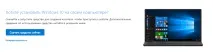
- Після відкриття Media Creation Tool програма інсталяції Windows 10 пропонує оновити комп'ютер зараз або створити інсталяційний носій для іншого комп'ютера. Нам підходить другий варіант.
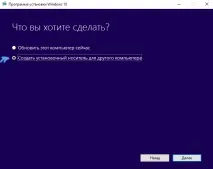
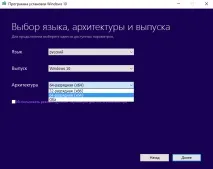
- Вибираємо необхідні параметри та натискаємо далі.
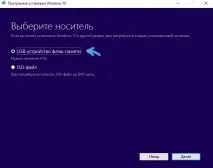
- Наступним кроком Вам потрібно вибратиUSB-пристрій флеш-пам'яті. Зверніть увагу, що розмір флешки повинен бути не менше 4гб. Натисніть далі і виберіть флешку, на яку буде записано Windows 10.
- Дочекайтеся завершення завантаження Windows 10 і запису її на флешку. Після завершення процесу Ви отримаєте флешку з Windows 10.
Дивіться також:
- Як запоролити флешку
- Як відновити пошкоджену флешку
- Як форматувати картку пам'яті на Android