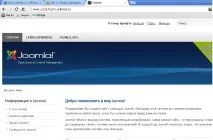
Як створитисвій сайт на хостингу
Настав час, коли важко уявити сучасну організацію, незалежно від її приналежності до державним чи комерційним структурам, яка має свій wed – сайт. Для сучасної компанії – це невід'ємний та обов'язковий атрибут. Навіщо потрібен сайт? Відповідь досить проста. Сайт є особою організації. Перше знайомство вашого потенційного клієнта із вашою організацією відбувається за допомогою вашого web – ресурсу. На сайті розміщується інформація про вашу компанію, перелік продуктів та послуг, що пропонуються клієнту, створюється форма зворотного зв'язку, розміщуються новини компанії. Все частіше сайт компанії стає основним інструментом ведення бізнесу.
Ми пропонуємо своїм клієнтам створити свій сайт на нашому хостингу. Нижче буде представлена докладна інструкція з картинками, як це зробити.
Інструкція щодо створення сайту:
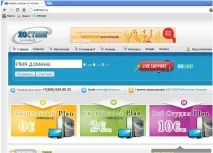
До вашої уваги представлені на вибір три види тарифу:
Перейшовши по будь-якому з посилання, Ви можете, ознайомитися з кожним тарифом, і вибрати більш відповідний для Вас.
2. У прикладі використовуватиметься «Безкоштовний план». Клацаємо по картинці «Безкоштовний план» та переходимо на відповідну сторінку.
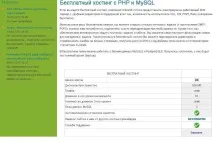
3. Далі клацаємо мишкою на гіперпосилання "Замовити".
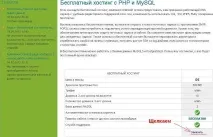
4. Перейшовши за посиланням, вирушаємо на сторінку реєстрації в білінговій системі хостингу.
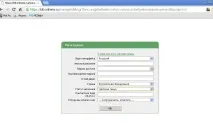
5. Заповнюємо запропоновану форму. І тиснемо ОК.
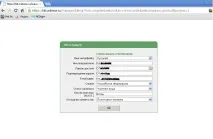
6. Перед Вами відкривається білінгова система хостингу, у вікні виберіть наступні параметри.
Тарифний план - OnlineSe - безкоштовний хостинг Період оплати - 1 рік (Перший рік - знижка 100%) 10.0000 EUR
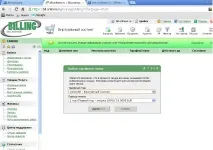
7. Після заповнення натисніть «Далі». Наступного кроку пропонується визначитися з доменним ім'яммайбутнього сайту. Введіть будь-яке доменне ім'я, яке є у вас, або яке ви плануєте зареєструвати. Якщо виникли проблеми з назвою, можна пропустити цей крок і клікнути «Далі». Надалі Ви зможете отримати безкоштовне доменне ім'я від хостера, воно виглядатиме таким чином http://www.u. host1.onlinese.ru/ замість трьох точок з жовтим фоном буде особистий номер присвоєний Вам на хостингу після реєстрації.
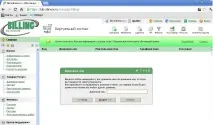
8. Далі читаємо, тиснемо галочку напроти - Я прочитав і згоден з умовами надання послуг.
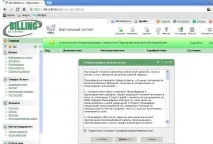
9. Наступний крок – підтвердження замовлення. Тут потрібно визначитися з автоматичним продовженням. Або вибираєте "Вимкнути", або продовження на 1 рік. Якщо Ви автоматично продовжуєте місце на хостингу на 1 рік, то після закінчення першого року відбувається переведення користувача на платну основу. Так як в даний момент реєстрація на хостингу наведена для прикладу, вибирається варіант - "Відключено".
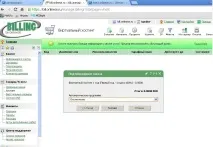
Клікаємо «Готово». Система формує персональні дані користувача (Код, доменне ім'я, тарифний план, діє до, стан).
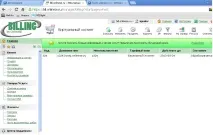
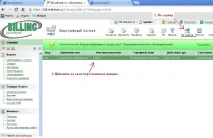
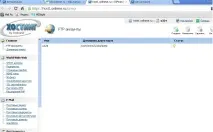
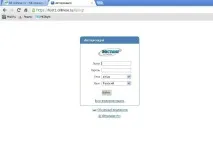
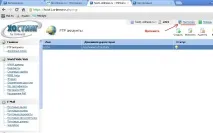
12. У вікні з Вашими даними, що з'явилося, генеруєте свій пароль. Або можна набрати пароль вручну, це як вам зручніше. Тиснемо ОК.
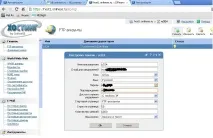
13. У лівому списку знаходимоWeb-скрипти (APS). Переходимо за цим посиланням. Перед Вами відкривається порожня сторінка із заголовком «Web-скрипти (APS) ».
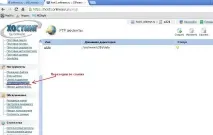
14. У верхньому правому кутку клацаємо на іконку «Встановити ».
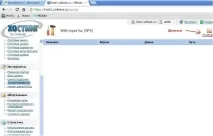
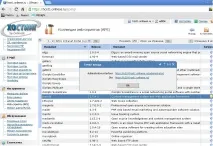
Перед вами з'явився список веб-скриптів (APS) існуючих на хостингу. Зверніть увагу, навпроти назви web-скриптів зображені картинки: - web-скрипт завантажений на хостинг;
- web-скрипт не завантажений.
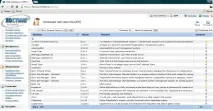
15. Далі вибираєте web, що вас цікавить – скрипт з існуючого списку. У прикладі я вибираю web - скириптJoomla. Зверніть увагу, список скриптів складається з чотирьох сторінок.
Клацаємо на вибраний скрипт і натискаємо «Встановити ».
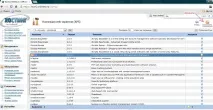
З'являється діалогове вікно «Установка web-скрипту - joomla », домен надається автоматично, шлях не заповнюємо, клацаєте «Далі ».
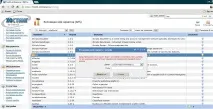
16. Вам потрібно підписати ліцензійну угоду з joomla, тисне «Я згоден », «Далі ».
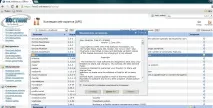
17. Заповнюємо форму.
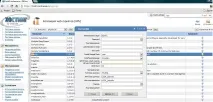
І генеруємо праоль для бази MySQL, SMTP Host, який Joomla буде використовувати для електронної пошти - LostHost.
Увага! Згенеровані паролі, перш ніж натиснути «Далі», обов'язково скопіюйте та збережіть в окремому файлі!
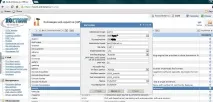
18. У вікні «Точки входу » посилання на адміністративну систему сайту та на головну сторінку сайту.
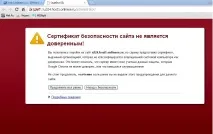
У доменному імені ( https )://u324.host1.onlinese.ru/administrator/, видаляйте S, Ваш домен http://u324.host1.onlinese.ru/administrator/.
20. Після того, як Ви клацнули «Продовжити все одно », перед Вами з'явилося вікно адміністративної системи сайту.
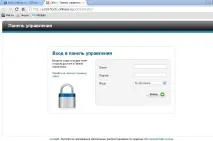
21. Для того щоб увійти в адміністративну панель сайту, заповніть форму, що з'явилася.
Логії – adminПароль – той, який ви вказали у налаштуваннях на хостингу
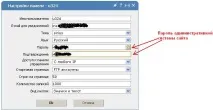
Заповнена форма, натискаєте «Увійти»
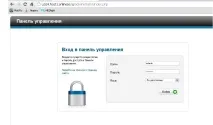
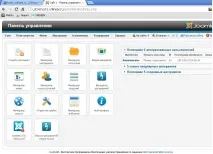
Перед Вами з'являється адміністративна панель керування вашого сайту.
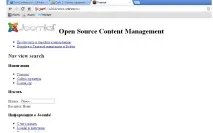
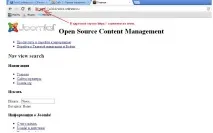
Перед Вами стандартний шаблон web – скрипта Joomla.