Як тестувати індикатори у терміналі МТ4
Тільки найчесніші форекс брокери
Main Navigation Bar
Left Sidebar
Обговорення
- Олег до запису Брокер FxPro відгуки
- zavyaloavchev85 до запису Брокер FreshForex відгуки
- Elena до запису Брокер IFC Markets відгуки
- Tuborg до запису Дилери на форекс та їх різновиди
- Олег до запису Брокер IFC Markets відгуки
- Marat до запису Брокер Instaforex відгуки
- Марина Пашнева до запису Відгуки про термінал iTrader 8
- Женя до запису Відгуки про термінал iTrader 8
- Станіслав до запису Брокер IFC Markets відгуки
- Семенов до запису Огляд брокера Інстафорекс
- Головна
- MetaTrader 4
- Як тестувати індикатори у терміналі МТ4?
Як тестувати індикатори у терміналі МТ4?
Кожен професійний трейдер або просто досвідчений трейдер дуже радів запровадження нової функції в торговий термінал МетаТрейдер 4. Тепер абсолютно кожен має можливість протестувати черговий індикатор. Всі ми чудово розуміємо, що індикатори допомагають ловити сигнали, використовувати їх для підвищення ефективності, для отримання прибутку, але... Насамперед слід протестувати кожен із них.
Тестування індикаторів у терміналі МТ4 – унікальна можливість для кожного трейдера! Тестування необхідне перевірки кожного технічного інструмента. Чи знайшли новий індикатор? У жодному разі не можна відразу довіряти його сигналам. Слід протестувати його.
Як приклад буде взято індикатор «Алігатор». Тестування індикаторів у терміналі МетаТрейдер 4 дає можливість перевірити як стандартні індикатори, так і ті, які були встановлені в терміналі. Можна зустріти такі індикатори,які не вдається протестувати. Це помилка у самому індикаторі. Або програміст недоопрацював цю функцію, чи індикаторі який-небудь баг.
Отже, заходимо до МТ4. Далі наше завдання: завантажити архів котирувань валютної пари. У терміналі слід знайти вкладку "Сервіс" - "Архів котирувань". Тут слід вибрати будь-який валютний інструмент (будь-який). Далі необхідно завантажити графіки на 1 хвилину (в такий спосіб ми отримаємо більш точну історію).
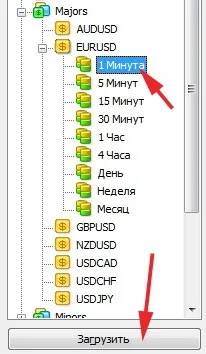
Чи вдалося завантажити архів котирувань? Закриваємо це вікно, переходимо до іншої частини.
У меню слід натиснути "Вид" - "Тестер стратегій". У цьому випадку буде відкрито сам тестер (відкриється нова вкладка у лівому верхньому кутку). Тут слід вибрати, що ми взагалі тестуватимемо: радник/індикатор.
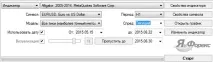
Ми отримали нову вкладку, яку необхідно трохи налаштувати.
- Вкладка «Індикатор»/«Радник». Нам слід обрати перший варіант;
- Трохи правіше слід вибрати зі списку індикатор (все, що зараз присутній у терміналі). Ми вище вказували про те, що працюватимемо з індикатором «Алігатор»;
- Вибираємо валютну пару (будь-яку). Ну, наприклад, Євро/Долар;
- Модель. Тут буде написано: «Усі тики, найточніший метод тестування». Можна вибрати цей варіант або є інший: «Контрольні точки» (варіант оптимальний для трейдерів);
- Слід вибрати період, протягом якого проводитиметься тест індикатора. Ну, наприклад, «H1» (тестування проводитимемо протягом однієї години);
- Візуалізація (тут слід поставити галочку).
Якщо подивитися на зображення, у його правій частині можна побачити кілька різних вкладок.
Все, ми зробили всі зміни.Залишається натиснути кнопку «Старт».
Що можна робити у процесі тестування
Якщо говорити про частину візуалізації, кожен трейдер може створювати будь-які зміни. Наприклад: змінити масштаб графіка, змінити колірну гаму, змінити побудову, додати інші технічні індикатори та багато іншого.
Тестуючи індикатор, трейдер повинен стежити за всіма параметрами та показниками.
Звісно, є можливість протестувати як ефективність роботи індикатора, і є прибутковість. Завдяки цьому отримуємо таку інформацію: наскільки точні дає індикатор сигнали для торгівлі. За потреби, як і було зазначено вище, слід спробувати змінити параметри роботи кожного індикатора, щоб налаштувати його під себе.
Тепер кожен може взяти в основу будь-який індикатор і спробувати попрацювати з ним, спробувати його протестувати. Якщо все подобається, якщо все підходить, а результати вражають, можна продовжувати роботу з індикатором вже в режимі тестування.