Як у Диспетчері завдань відобразити шлях до файлу або шкідливої програми, що знаходиться в
- Переглядів: 4 866
- Автор: admin
- Дата: 26-05-2017
Як у Диспетчері завдань відобразити шлях до файлу або шкідливої програми, що знаходиться в автозавантаженні Windows 10
Як у Диспетчері завдань відобразити шлях до файлу або шкідливої програми, що знаходиться в автозавантаженні Windows 10
- Більшість наших читачів знає, що чим більше програм ви встановлюєте на свій ПК, тим довше він завантажуватиметься. Відбувається це тому, що багато програм прописують себе в автозавантаження і стартують разом з Windows. Не виняток і шкідливі програми. Іноді в автозапуску так багато додатків, що користувач навіть не пам'ятає, коли встановлював деякі з них і сумнівається у необхідності. Лікування тут одне, виключити непотрібні програми з автозавантаження (а деякі навіть видалити), після цього OS завантажуватиметься швидше. До вірусів застосовуємо трохи інший підхід - виключаємо з автозапуску, перезавантажуємось і видаляємо, якщо видалити не виходить (виходить помилка, що файл використовується системою), то також за допомогою Диспетчера завдань зупиняємо процеси шкідливої програми та видаляємо її.
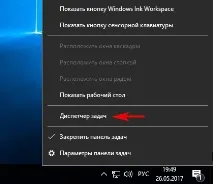
потім пройшов в автозавантаження. Відразу відзначив для себе файл з ім'ям "Amigo", який затримував завантаження системи на цілих 10 секунд, побачити це було можна, включивши в диспетчері стовпець "Вплив на ЦП при запуску". Я клацнув на файлі правою кнопкою миші, викликавши меню, але на жаль відключити або дізнатися про місцезнаходження вірусу система не давала.
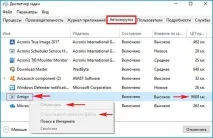
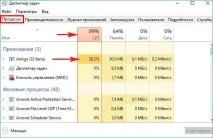
Так, існує браузер з таким ім'ям і треба сказати не найкращої якості, але в нашому випадку файл був заражений шкідливою програмою, оскільки три процеси вірусу створювали навантаження напроцесор 99% і саме його намагався вилучити антивірус Avast.
Я перейшов на вкладку "Процеси" і зняв завдання зі шкідливих процесів.
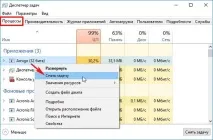
Ноутбук одразу прийшов у норму.
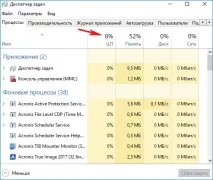
Потім я став вручну шукати шкідливий файл, але пошук тривав жахливо довго, тому я вдався до такого хитрого способу.
Я повернувся в Диспетчер завдань і знову перейшов на вкладку "Автозавантаження", клацнув правою кнопкою миші на стовпці "Стан" (можна "Видавець") і в меню, що випадає, зазначив пункт "Командний рядок",
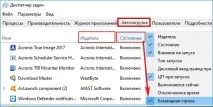
в результаті в стовпці "Командний рядок" диспетчер завдань став показувати точне розташування (шлях) до всіх програм, що знаходяться в автозавантаженні. Вірус перебував у папці:
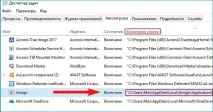
Залишалося тільки пройти цим шляхом і видалити вірус.