Як у Windows 10 та 8
Контроль облікових записів або скороченоUAC є частиною системи безпеки Windows. Ця технологія дозволяє запобігати несанкціонованим змінам, які вносяться до файлів і реєстру систем сторонніми програмами. Коли якась програма намагається щось змінити, UAC виводить віконце з попередженням, одночасно запитуючи дозвіл користувача на внесення змін.
Механізм, безумовно, корисний, з іншого боку, щоразу давати дозвіл на запуск довірених додатків зрештою стомлюючим. Звичайно, контроль облікових записів можна відключити, але цим ви обмежите функціонал системи, втім, можна зробити так, що довірені програми запускатимуться з підвищеними привілеями без запиту UAC.
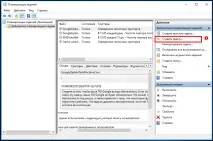
Для цього у Планувальнику завдань вам потрібно буде створити завдання, що дозволяє запускати програми з правами адміністратора, а також ярлик, який це завдання активуватиме.
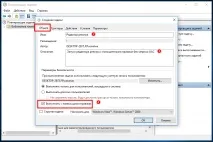
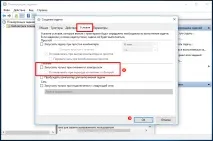
У вікні, що відкрилося, у вкладці«Загальні» вкажіть назву задачі та її опис(можуть бути довільними), а в нижній частині вікна встановіть галочку в чекбоксі«Виконати з найвищими правами».
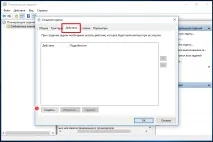
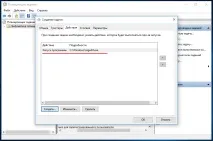
Перейдіть на вкладку«Дії» та натисніть кнопку«Створити».
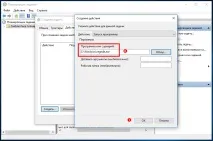
У вікні створення нової дії вкажіть повний шлях до виконуваного файлу програми, яка повинна запускатися без запиту UAC(у нашому прикладі це C:\Windows\regedit.exe). Збережіть налаштування, натиснувши«OK».
Тепер перейдіть на вкладку«Умови» і зніміть там галочки«Запускати тільки при живленні від електромережі» та«Зупиняти при переході на живлення відбатарей».
Завдання створено, залишилося лише перевірити її роботу.
Для цього клацніть правою кнопкою миші і виберіть у меню«Виконати».
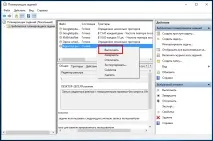
При цьому у вас має запуститися вибрана програма без запиту UAC.
За замовчуванням вікна запущених через Планувальник завдань програм відкриваються без фокусування, якщо ж ви хочете, щоб вони відкривалися поверх інших вікон, потрібно буде змінити параметри віконці створення дії.
Так, замість шляху до виконуваного файлу в полі«Програма або сценарій» слід прописати командуC:\Windows\system32\cmd.exe, а в полі«Додати аргументи» - команду /c start "" program.exe , де program.exe - ім'я виконуваного файлу програми, що запускається.
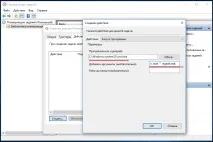
Все готово, тепер саме час створити ярлик для зручного запуску програми.
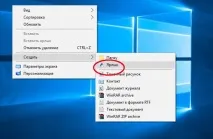
Клацніть по робочому столу правою кнопкою миші та виберіть у меню«Створити» ->«Ярлик».
У полі розташування об'єкта пропишіть командуschtasks /run /tn "task name", де«task name» - ім'я вашого завдання.
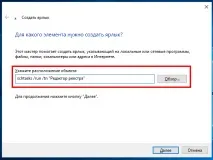
У прикладі це«Редактор реєстру».
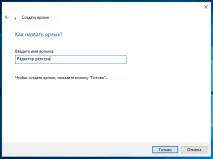
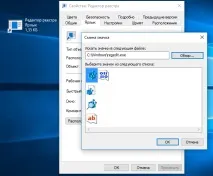
Натисніть«OK», дайте ярлику ім'я та підберіть у властивостях відповідний значок.
Тепер ви знаєте, як запускати програми з підвищеними правами без запиту на UAC.