Як увімкнути диспетчер завдань

Вітаю Вас на своєму блогу! Прочитавши цю статтю, ви дізнаєтеся, як увімкнути диспетчер завдань, якщо він вимкнений і як його відключити, якщо ви хочете обмежити доступ до нього іншим користувачам. Про можливості утиліти "Диспетчер завдань", я розповідав тут, якщо ви не знаєте, для чого він потрібен, то рекомендую прочитати цю статтю.
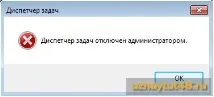
“Диспетчер завдань вимкнено адміністратором” – таке повідомлення іноді з'являється під час спроби запустити утиліту taskmgr.exe у Windows.
Статися це може з кількох причин:
- Системний адміністратор обмежив доступ до програми tasmgr.exe, щоб ви не могли змінювати та контролювати процеси та програми запущені в системі.
- Вірус заразив комп'ютер та блокував диспетчер завдань.
І якщо в першому випадку краще нічого не змінювати, тому що це швидше за все корпоративний комп'ютер і зайві рухи у бік його розблокування, нічого хорошого не приведуть. То в другому випадку ми просто зобов'язані відновити систему.
Якщо ваш комп'ютер вразив вірус, то спочатку потрібно його позбутися. Як це зробити, це тема окремої статті, залежно від того, який саме вірус заразив ваш комп'ютер, наприклад, банер. Вважатимемо, що вірусу ви позбулися і тепер потрібно відновити роботу диспетчера завдань.
Як увімкнути диспетчер завдань за допомогою програми gpedit.msc.
У Windows 7, цю команду можна ввести і у вікні пошуку, натиснувши кнопку "Пуск", але через меню "Виконати" мені подобається більше вводити команди, тому що там вони запам'ятовуються системою і немає необхідності вводити їх постійно, достатньо це зробити один раз.
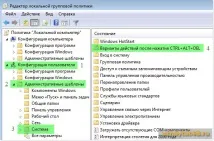
Конфігурація користувача – Адміністративні шаблони –Система – Варіанти дій після натискання Ctrl+Alt+Del.
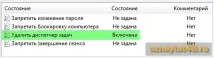
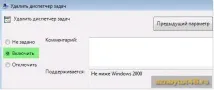
Потім відкрийте подвійним клацанням меню “Видалити диспетчер завдань”.
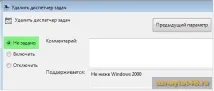
Якщо активовано пункт “Увімкнено”, вимкніть його, активуючи функцію “Не задано”. Відразу після цього диспетчер завдань буде доступним.
Як увімкнути диспетчер завдань за допомогою утиліти AVZ.
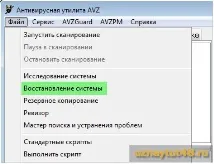
Запустіть програму та перейдіть по шляху: Файл – Відновлення системи.
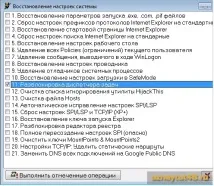
Позначте галочкою пункт №11 "Розблокування диспетчера завдань".
Після цього Диспетчер завдань буде доступний для роботи.
Як увімкнути диспетчер завдань за допомогою реєстру Windows.
Наступний спосіб, за допомогою якого можна увімкнути диспетчер завдань, це редагування реєстру.
Запустіть реєстр, навіщо натисніть клавіші Win+R і введіть regedit. Потім перейдіть шляхом:
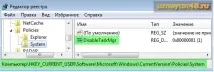
Відкрийте параметр DWORD під назвою “DisableTaskMgr” для редагування
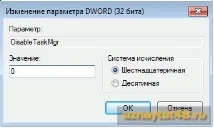
та змініть значення “1” на “0”.
Після цього диспетчер завдань буде відразу доступний.
Як вимкнути диспетчер завдань у Windows.
Тепер розглянемо, як вимкнути диспетчер завдань у Windows, якщо нам потрібно обмежити доступ сторонніх осіб.
Також вимкнути диспетчер завдань можна і за допомогою реєстру. Перейдіть по дорозі:
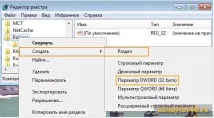
Якщо ви раніше ніколи не відключали та не включали його, то підрозділу System у реєстрі ще немає. Щоб вимкнути диспетчер завдань, створіть у розділі Policies, підрозділ System, а в ньому параметр DWORD. Назвіть його DisableTaskMgr і поставте значення 1, після чого диспетчер завдань буде недоступний. Удачі!