Як в Excel 2013 застосувати формати вмісту комірки - Трюки та прийоми в Microsoft Excel
трюки • прийоми • рішення
Як в Excel 2013 застосувати формати вмісту комірки
Ви, мабуть, помітили, що при введенні даних в комірки за замовчуванням включаються різні варіанти вирівнювання. Якщо ви вводите в комірку лише цифри, вміст автоматично вирівнюється праворуч. Якщо ви вводите в комірку літери, вміст автоматично вирівнюється ліворуч. Це тому, що вміст осередків можна класифікувати за типами і залежно від цієї класифікації обробляти певним чином.
Наприклад, якщо група осередків стовпця містить числа, можна підрахувати підсумкову суму цих чисел. А для цього програма Excel 2013 має визначити, що в осередках лише числа. Звичайно, якщо Excel 2013 автоматично вирівнює праворуч стовпець з числами, не обов'язково залишати саме таке вирівнювання. Просто за цією ознакою ми бачимо, що Excel 2013 сприймає введені значення як числа. А після введення стовпця чисел можна виділити його та встановити будь-яке вирівнювання, яке нам подобається.
Ви можете самі вказати Excel 2013, як сприймати дані, що вводяться. Для цього клацніть на клітинці, для якої ви хочете вказати тип даних, або виділіть групу осередків. На вкладціГоловна знайдіть групуЧисло, а в її верхній частині список, що розкривається (рис. 2.3).

Мал. 2.3. Встановлення формату даних
Клацніть мишею на стрілці в правій частині списку і виберіть потрібний формат, наприклад, як показано на рис. 2.4. Щоб точніше задати потрібний формат, можна в цьому списку вибрати пунктІнші числові формати. При цьому відкриється діалогове вікно з кількома варіантами для кожного із запропонованих вам типів даних. Наприклад,у цьому вікні можна встановити кількість знаків після коми. За промовчанням ставляться два знаки, але ви можете задати більшу точність (до 30 знаків). Таким чином, за допомогою таблиць в Excel 2013 можна з успіхом вирішувати і деякі інженерні завдання. Швидко збільшити або зменшити кількість розрядів після коми для числових форматів дозволяють кнопки на вкладціГоловна.
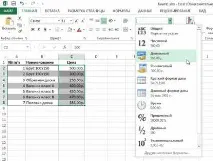
Мал. 2.4. Встановлення грошового формату даних
Більш тонко налаштувати вигляд вмісту комірки можна, якщо клацнути на ній правою кнопкою миші і в контекстному меню вибрати командуФормат комірок. В результаті відкриється вікно, де на різних вкладках можна встановити параметри комірки. Наприклад, на вкладціВирівнювання є дуже корисний прапорецьПереносити за словами. Якщо його встановити (галочка в квадратику), текст, який не міститься в комірці по ширині, буде переноситися на наступний термін всередині комірки, а висота комірки збільшиться, щоб вмістити весь текст.
Як в Excel 2013 повернути текст у комірці таблиці
Іноді зручно, щоб текст у комірці розташовувався не горизонтально ліворуч, а, наприклад, вертикально або по діагоналі. Для цього виділіть клацанням миші потрібну комірку, клацніть мишею на стрілці кнопкиa/b і в меню виберіть бажаний напрямок тексту. Введений в комірку тест розташується у вибраному напрямку (рис. 2.6).