Як в гугл картах прокласти маршрут і включити визначення вашого місцезнаходження, Сайт про
Протестувавши Яндекс Навігатор, вирішено було випробувати навігацію від гугла. Представляємо до вашої уваги фото звіт про налаштування, бо проблеми були в тому, що навігатор спочатку відмовлявся визначити наше місце розташування. Як виявилося, потрібно було включити відстеження по супутниках і вай-фай мережам і карти гугл заробили на повну силу))
Отже, навігація від Google у меню планшета позначається синьою стрілочкою:
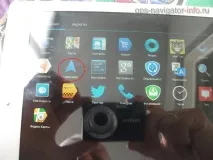
Тиснемо і потрапляємо в дуже просте і зрозуміле меню - всього 2 кнопки «звідки» і «куди» (куди простіше):
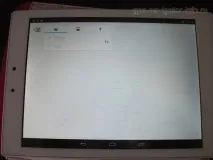
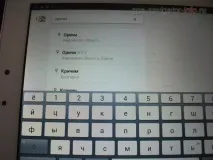
Далі, власне вам і буде потрібно ввести пункт відправлення та призначення. Я ввів із «Кірова» в «Оричі», при введенні назви населеного пункту вам буде запропоновано вибір (бо буває кілька міст з однаковою назвою у різних областях).
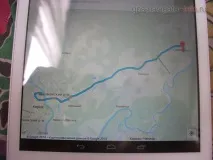
Маршрут автоматично проклався, далі вгорі ви можете вибрати варіанти, як ви туди поїдете - машиною, автобусом або пішки. Автобусний маршрут проклався суто прямою лінією. Дуже сподобалося, що у примітці до маршруту показується навіть час відправлення автобуса, а також приблизний час шляху. І начебто навіть як номер автобуса - 089Г))
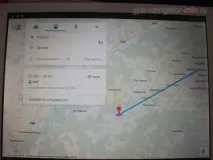
А ось як тільки переключився на режим «автомобіль», то лінія стала зигзагоподібною))
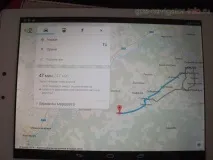
З цим варіантом прокладання маршруту ми розібралися, нічого складного насправді. Однак мінус у тому, що точка (тобто ваше місце розташування) не рухатиметься. Чому? А тому, що службу відстеження за вами за замовчуванням відключено.
Якщо так, вирішили ми прокласти маршрут інакше — з точки «моє місце розташування» кудись. При натисканні на кнопку «моє місцезнаходження» нам вивелося таке повідомлення:
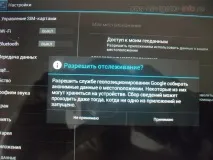
Нас запитують, чи дозволити вам відслідковувати вас? )) Без цього дозволу точка вашого місцезнаходження не визначиться. Дозволяємо)))
Щоб збільшити точність визначення ваших координат, нам пропонують наступне:
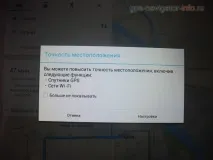
Заходимо в налаштування (кнопочка відразу внизу справа) і включаємо супутники GPS:
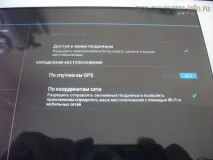
Також точно включаємо і Wi-Fi:
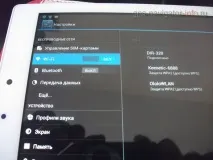
До речі, якщо ви брали планшет користуватися в квартиру, то й інтернет би йому відразу підключити безлімітний, щоб серфити по інету можна було без побоювання вибити ліміт мегабайт на день. У нас на тарифі «МТС Планшет» обмеження було 500 Мб на день і 5 Гб на місяць. Дуже мало, що й казати)) Благо інтернет у квартирі у нас теж МТС-івський і нас поставили Wi-Fi роутер. У налаштуваннях роутера вай-фай вже налаштовано. Залишилося тільки налаштувати вай-фай в планшеті — для цього лише достатньо вбити логін і пароль від дротового інтернету. Вай-фай мережа, зрозуміло, у нас захищена паролем (на скріншоті вище DIR-320 підключено). Ну, це так, невеликий відступ від навігації 🙂
Включивши супутники GPS і мережі Wi-Fi, наше місце розташування нарешті визначилося. Причому досить точно)) Блакитне поле навколо синьої точки є контакт!
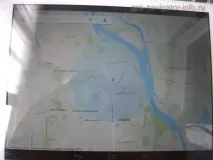
Тепер ми з легкістю можемо прокласти маршрут від нашого місця розташування до потрібного нам пункту і під час руху «ми» рухатимемося.
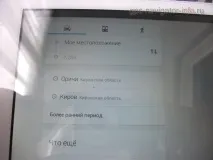
Поїдемо як ми, мабуть, до мами в гості — до Слобідської:
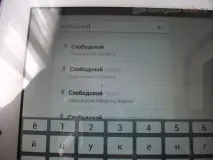
Вуаля, маршрут прокладено і, що найголовніше, тепер наше місце розташування відстежуватиметься по супутниках GPS і по мережах Wi-Fi, повз які ми будь-яким проїжджатимемо. Дані постійно коригуються та точність зростає.
Що можна ще додати по гуглнавігації? В принципі, нам карти сподобалися, хоч і Яндекс Навігатор теж непоганий. Коли кудись їдемо, то прокладаємо маршрут там і там, потім дивимося, що до чого, де більше корисної інформації відображається. По тому навігатору і їдемо))