Як видалити Internet Explorer (7, 8, 10 або 11) з комп’ютера повністю
Як можна видалити браузер Internet Explorer (Інтернет Експлорер)
Ну а для когось цей же об'єкт, тобто IE, - привід для жартів і створення мемов, «камінь спотикання» в процесі верстки веб-сторінок, та й чого там гріха таїти, джерело роздратування користувача.
Так ось, остання група товаришів, що виключно обурюються, так і норовить видалити Internet Explorer у Windows. І не завжди сумніви щодо успіху цього підприємства їх зупиняють. Наділеним досвідом, звичайно, задумане здійснити виходить. А ось новачки, добряче покорпівши біля комп'ютера, знову спостерігають на дисплеї браузер, якого, власне, на їхню думку, не повинно бути. І знову ставлять собі риторичне запитання: «А чи можна його видалити взагалі, в принципі?!»
Чому IE не видаляється?
Щоб видалити Internet Explorer в Windows 7, 8 або в старій XP, потрібно використовувати спеціальні програмні механізми. Штатне видалення через активацію деінсталятора тут не допоможе. І, тим більше, не допоможе перекидання файлів у кошик (якщо перетягнути папку, де знаходиться браузер, на її ярлик на робочому столі).
Чому так? Все дуже просто - IE інтегрований (вбудований) в операційну систему Windows. Є її невід'ємною частиною, як і інші супутні програми (Блокнот, Калькулятор, Програвач і т.д.). Повністю видалити його не вийде (у звичному розумінні цієї стандартної процедури). А ось відключити, прибрати з поля видимості користувача цілком можна. Він буде виглядати в надрах комп'ютера, образно кажучи, як «знеструмлений модуль».
Як вимкнути IE?
1. Клацніть ярлик «Пуск». На панелі меню виберіть "Панель керування".
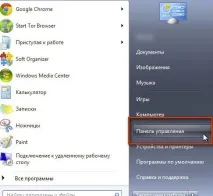
2. Зайдіть увікно опцій «Видалення програми» (у підменю «Програми»).
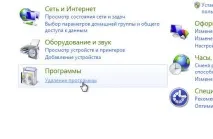
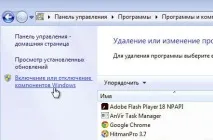
3. У вертикальному списку функцій, розташованому ліворуч, відкрийте параметр «Увімкнення або вимкнення компонентів…».
4. У списку компонентів зніміть прапорець біля Internet Explorer (приберіть галочку кліком мишки).
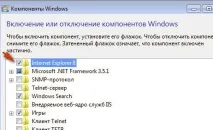
5. Підтвердьте активацію функції у вікні «Компоненти Windows»: натисніть кнопку «Так».
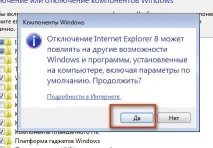
6. Дочекайтеся завершення зміни налаштувань. Натисніть "OK".
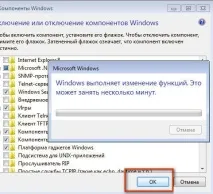
7. Виконайте перезавантаження ОС.
От і все. Тепер IE за всього бажання задіяти не вийде. Він деактивовано.
Відновлення Internet Explorer
А якщо раптом через якісь причини потрібно буде відновити віддалений IE, знову виконайте наведену вище інструкцію, але в пункті №4 замість відключення, відповідно, виконайте підключення (встановіть прапорець).
Як видалити оновлення IE (нову версію)?
Буває й так, що перед користувачем постає питання складніше: «Як видалити Internet Explorer нової версії і повернути колишню версію?». Наприклад, прибрати IE10 та відновити IE9.
На щастя, він вирішується досить легко. Щоб відмовитись від оновлення, виконайте таку процедуру: 1. Зайдіть в "Панель управління" через "Пуск".
2. Перейдіть у вікно опцій «Видалення програми».
3. У меню (ліворуч вікна) натисніть «Перегляд встановлених оновлень». Зачекайте трохи: ОС завантажить та відобразить список.
4. Знайдіть серед оновлень елемент IE (наприклад, Internet Explorer 11).
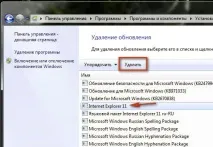
5. Клацніть по ньому лівою кнопкою. Натисніть кнопку «Видалити» (функція у верхній панелі).
6. Перезапустіть Windows.
При коректному виконанні всіх кроків процедури видалення знову буде активовано колишнюверсія IE.
Спеціальне рішення для Internet Explorer 9
Якщо вам не вдається видалити дев'яту версію браузера, виконайте наведену нижче інструкцію:
1. Відкрийте сторінку в браузері — support.microsoft.com/ua-ua/kb/2579295 (офіційна техпідтримка Microsoft).
2. Виберіть одне із трьох запропонованих рішень щодо усунення проблеми та дійте:
- майстер Fix it (необхідно запустити спеціальну програму, що автоматично вимикає IE);
- виконання команди в CMD (введення директиви відключення у командному рядку);
- відновлення системи (виконується відкат Windows до точки відновлення до виконання оновлень ОС і в т.ч. IE).
Для пошуку рішень стосовно інших версій браузера (8, 10 та 11), скористайтеся полем «Пошук відомостей» на сайті техпідтримки: задайте запит і натисніть «Enter».