Як видалити Phrase Professor
Як видалити Phrase Professor
Чим небезпечний Phrase Professor
Програмні продукти для видалення Phrase Professor
Якщо ви знаєте, як діє система і де беруть свої атрибути веб-браузери - ви можете прибрати Phrase Professor руками і в цьому випадку відразу вирушайте намагатися зрозуміти інструкцію в наступних абзацах. Але якщо ви сумніваєтеся у своїй компетенції або бажаєте отримати комплексну захисну систему для свого комп'ютера від аналогічної зарази – використовуйте спеціалізовані утиліти безпеки. На сучасному ринку цього добра надто більше необхідного, тому ми спробуємо відшукати кращий інструмент, з урахуванням наступних критеріїв: захисний сканер має бути непомітним у роботі, з великою швидкістю досліджувати ОС на зараження, повністю вичищати шкідливі файли та аддони і при цьому не гальмувати роботу ОС . На сьогоднішній день вибір наших тестувальників падає на вказаний нижче сканер. У цього сканера доступний і навіть для новачка зрозумілий інтерфейс, що відрізняється якісним перекладом, висока працездатність, відсутність конфліктів з іншим програмним забезпеченням, що забезпечує безпеку, і напрочуд низька для нашого ринку ціна. В результаті, найкращий вибір для гарантій спокою.
Як деінсталювати Phrase Professor своїми руками
Деінсталяція з Windows 7
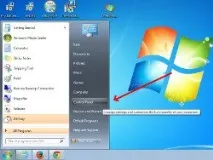
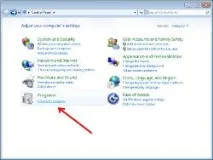
1. Видаліть Phrase Professor з Панелі керування:
- Пуск
- Панель управління
- Програми
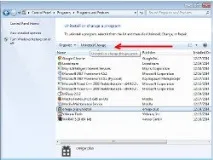
- Видалення програми
- Виділіть Phrase Professor та натисніть Видалити
2. Видаліть такі папки
- C:\Program Files\Phrase Professor
3. Видаліть такі ключі реєстру (Пуск - Виконати - Regedit.exe)
Видалення з Windows 8
1. Швидко проведіть пальцем з правого краю екрана, а потім торкнітьсяПошук. (Якщо ви використовуєте мишу, перемістіть вказівник у верхній правий кут екрана, потім вниз і клацнітьПошук.)
2. ВведітьПанель керування, а потім торкнітьсяПанель керування або клацніть його.
3. У розділіПерегляд : виберітьВеликі значки, а потімПрограми та компоненти.
4.Торкніться програми або клацніть її, а потім виберітьВидалити.
5. Виконуйте вказівки на екрані.
7. Видаліть папки та ключі реєстру для Windows 7.
Видалення з браузерів
Видалення з Google Chrome
Для видалення доповнення:
Налаштування та керування Google Chrome - Додаткові інструменти - Розширення - Натиснути на значок зі сміттєвим кошиком
Для зміни домашньої сторінки:
Налаштування та керування Google Chrome - Налаштування - Початкова група - Додати - Для чистої сторінки додаємо запис “about:blank”
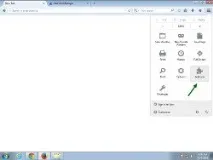
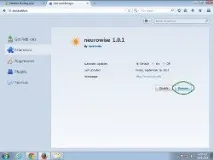
Очищення Mozilla Firefox
Видалення розширення:
Відкрити меню – Додатки – Розширення – Вибрати Phrase Professor та вимкнути
Домашня сторінка:
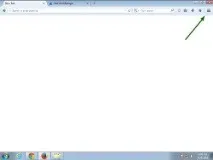
Відкрити меню – Налаштування – Основні – У полі домашня сторінка встановити значення на “about:blank”
Для зміни нової сторінки, що відкривається:
Видалення з Internet Explorer
Для видалення розширення:
Сервіс – Налаштувати надбудови – Панелі інструментів та розширення – Вимкнути Phrase Professor
Для зміни домашньої сторінки:
Сервіс – Властивості браузера – Загальні – Домашня сторінка – Змінити значення на “about:blank”
Длязміни вкладок :
Сервіс – Властивості браузера – Загальні – Вкладки