Як видалити Search Protect з комп’ютера у Windows 7, 8, XP
Зі статті ви дізнаєтеся, що і як потрібно зробити, щоб видалити Search Protect з комп'ютера (у деяких випадках вірус називається XTab). У процесі ми скористаємось спеціальною програмою-сканером, яка помітно спростить пошук та очищення системи від загрози. Перш ніж розпочати, пропоную невелику довідку, щоб розібратися, з чим ми маємо справу.
Загальна інформація
У своїх ранніх версіях, при натисканні на іконці Search Protect в треї нічого не відбувалося, тільки з'являвся напис «Click to configure». Але зараз автори додали вікно з опціями, насправді дозволяючи вибрати пошукову систему за умовчанням. І все-таки ні до чого тримати її на комп'ютері.
Первинне видалення
Спочатку видалимо програму звичайним способом:
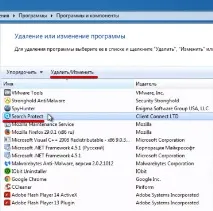
1. Пуск → Панель керування → Програми та компоненти (для Windows 7 та вище).
Пуск → Панель керування → Встановлення та видалення програм (Для Windows XP).
2. Знаходимо у списку Search Protect, натискаємо на ньому правою кнопкою миші та вибираємо «Видалити».
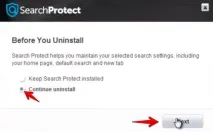
3. Вибираємо "Continue uninstall".
4. Виставляємо галочку навпроти пункту "Revert to my original settings". Тиснемо «Uninstall».
Це ідеальний варіант розвитку подій. У ньому залишиться тільки просканувати систему на наявність слідів роботи, але вже зараз стартові сторінки браузерів повернулися в норму, а сама програма видалена. Тепер розглянемо можливі "АЛЕ".
Неможливо видалити через «Програми та компоненти»
У 32-бітових системах папка C:Program Files, а в ній папки:
- XTab або .XTab;
- Conduit;
- SearchProtect;
- MiuiTab;
Стартові сторінки не повернулися
Отже, програму ви видалили, але після запуску браузера картина залишається тією ж. Насамперед, перевірте властивості ярликів, з яких браузер відкривається.
1. Натисніть правою кнопкою на ярлику та виберіть пункт «Властивості».
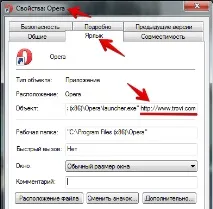
Якщо ярлики гаразд, залишається один варіант: вручну видалити стартові сторінки. Детальну інструкцію на прикладі Chrome, Firefox, Opera та IE дивіться у замітці про istartsurf.
Позбавляємося слідів
Крок 1. Видалення файлів, що залишилися.
Встановивши програму, оновіть бази та натисніть кнопку «Запустити сканування». Після завершення роботи, ви побачите список знайдених загроз та їх місцезнаходження.
Надішліть всі файли в «Карантин», а потім перезавантажте комп'ютер.
Крок 2. Повернення стартових сторінок.
Програма працює з трьома браузерами:
Висновок
На відміну від аналогів, Search Protect досить легко видаляється із системи, особливо не намагаючись у ній закріпитися. Єдиною проблемою, яка потребує ручної перевірки, залишається поле Об'єкт у властивостях ярликів браузерів. Решту роботи можна довірити деінсталятору і програмі-сканеру.