Як видалити Win Tuneup Pro, Поради видалення
Як видалити Win Tuneup Pro
Win Tuneup Pro (також відомий як WinTuneupPro) є частиною програмного забезпечення, яке пропагується як чудовий інструмент, який може бути використаний для підвищення продуктивності та стабільності всіх сучасних версій операційної системи Windows. Як стверджується програмне забезпечення досягає цього шляхом очищення реєстру від старих та невикористовуваних записів, а також шляхом виконання різних завдань оптимізації реєстру, які спрямовані на покращення загальної продуктивності Windows та встановлених програм. Хоча ці дії могли б трохи покращити продуктивність комп'ютера, більшість користувачів не помітять будь-які великі різниці після виконання операцій оптимізації реєстру, перерахованих вище. Win Tuneup Pro (також відомий як WinTuneupPro) дійсно може оптимізувати реєстр, але це стосується лише повної версії програмного забезпечення, яке можна придбати за $39,95. Пробну версію можна завантажити безкоштовно, але він має лише робочий сканер, який може сканувати реєстр Windows і створити звіт, який містить рекомендовані виправлення та оптимізації.
Використовуйте засіб видалення шкідливих програм Spyhunter лише з метою виявлення. Дізнайтеся більше про SpyHunter Spyware Detection Tool та кроки для видалення SpyHunter.
Користувачі, які вирішили встановити пробну версію Win Tuneup Pro часто може очікувати, що вони будуть бачити результати оптимізації негайно, але вони можуть бути неприємний сюрприз. Використовуючи пробну версію Win Tuneup Pro гарантує, що користувач бачитиме постійні нагадування, попередження та повідомлення, що вони повинні купити повну версію продукту, щоб виправитидеякі розділи реєстру та оптимізувати загальну продуктивність реєстру Windows. Ці повідомлення можуть бути досить наполегливими, тому цілком ймовірно, що вони будуть отримувати на шляху до більшості користувачів.
Використовуйте засіб видалення шкідливих програм Spyhunter лише з метою виявлення. Дізнайтеся більше про SpyHunter Spyware Detection Tool та кроки для видалення SpyHunter.
Інструкції з видалення керівництво Win Tuneup Pro.
Видалення Win Tuneup Pro пов'язаних додатків
Видалити з Windows 7 та Windows Vista
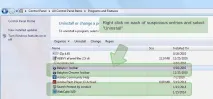
- Натисніть кнопку Пуск і виберіть пункт Панель керування.
- Виберіть видалити програму та видалити Win Tuneup Pro.
Видалити з Windows XP
- Відкрийте меню Пуск та панель керування.
- Виберіть Встановлення та видалення програм та видалити Win Tuneup Pro.
Видалити з Windows 8
- Одночасно натисніть клавішу Windows + R і введіть у панелі керування.
- Натисніть клавішу Enter і перейдіть до видалити програму.
- Знайдіть небажані програми та видаліть Win Tuneup Pro.
Видалення браузерів Win Tuneup Pro
Видаліть Win Tuneup Pro від Internet Explorer
- Запустіть Internet Explorer і виберіть піктограму шестерні.
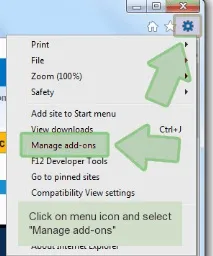
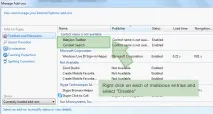
- Відкрийте Управління надбудовами та видалити небажані extensons.
- Знову натисніть значок шестерні та перейдіть до властивості браузера.
- На вкладці Загальні замініть поточну домашню сторінку на той, який ви віддаєте перевагу.
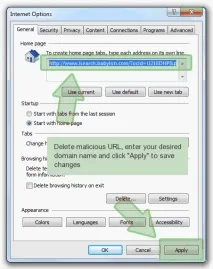
- Натисніть кнопку ОК.
- Натисніть значок шестерні ще раз і отримати доступ до параметрів Інтернету.
- Перейдіть на вкладку Додатково та виберіть Reset.
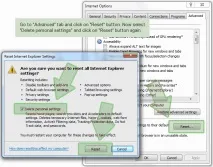
- Прапорець і знову натисніть Reset.
Видаліть Win Tuneup Pro від Mozilla Firefox
- Запустіть браузер та відкрийте меню.
- Доповніть контакти та перейдіть до Extensions.
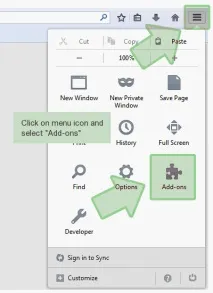
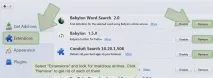
- Видаліть небажані розширення зі списку.
- Натисніть клавіші Alt + H.
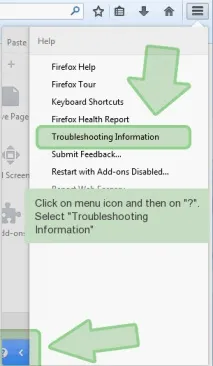
- Виберіть відомості про виправлення неполадок та натисніть Скинути.
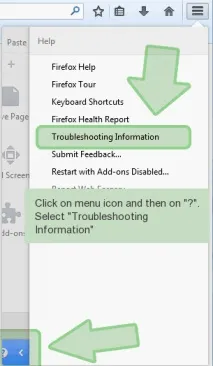
- Коли з'явиться діалогове вікно Новий, знову натисніть кнопку Reset.
Видаліть Win Tuneup Pro від Google Chrome
- Запустіть браузер та відкрийте меню.
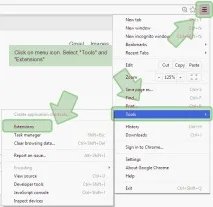
- Виберіть Інструменти та перейдіть до розширення.
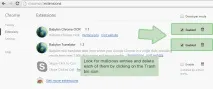
- Виберіть небажані доповнення та натисніть значок кошика поряд із ним.
- Знову отримати доступ до меню та перейти до налаштувань.
- Натисніть Управління пошуковими системами під Пошук і видалення поточного пошуку.
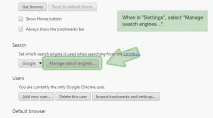
- Виберіть новий інструмент пошуку.
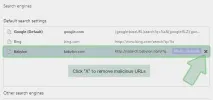
- Відкрийте установки та виберіть Показати додаткові параметри.
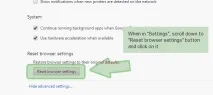
- Торкніться скидання настройок браузера, а потім натисніть Скинути ще раз, щоб підтвердити ваші дії.