Як видалити Windows old в Windows 10, що це за папка і що робити, якщо вона не видаляється
Ваш IT-помічник
Коли користувач оновлює свою операційну систему до Windows 10, то на жорсткому диску з'являється папка Windows.old. Однак ця директорія часто займає цінну пам'ять - її обсяг не обмежується кількома десятками гігабайт. Звідси витікає питання, чи можна прибрати Windows.old із системного диска та уникнути небажаних наслідків.
Windows.old: що це за папка
Директорія Windows.old з'являється саме після апгрейду ОС. Це можна вважати проявом турботи Microsoft про користувача: у папці зберігаються всі дані за попередньою версією системи, щоб можна було в будь-яку хвилину до неї повернутися. Часто трапляється, що нова ОС з якихось причин користувача не влаштовує.Іншими словами, каталог Windows.old потрібен для відновлення попередньої системи.
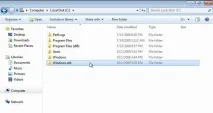
У цій директорії можна знайти різні файли з версії ОС, яка стояла на комп'ютері до цього вони можуть представляти цінність для користувача. Windows.old включає наступні розділи:
- Windows, яка містить системні файли;
- Documents and Settings, де зберігаються всі документи та налаштування попередньої ОС;
- Program Files із програмними файлами, раніше встановленими на цей ПК.
Чи можна видалити Windows.old у Win 10
Якщо ви попрацювали з «десяткою» і зрозуміли, що ОС вас повністю влаштовує і ніяких відкатів до попередньої версії не буде потрібно, а також в директорії не залишилося ніяких файлів, що представляють інтерес.чи документів, її можна сміливо видаляти. Зрештою, десяток-другий гігабайт, що звільнилися, ще нікому не пошкодив.
Як видалити Windows.old у Win 10
Якщо ви вже намагалися просто знести з ПК директорію Windows.old у традиційний спосіб, то встигли розчаруватися: при натисканні традиційної в таких випадках клавіші Delete нічого не відбувається. Іноді спрацьовує поєднання клавіш Shift + Del, але це скоріше виняток із правил.Для позбавлення цієї папки існує кілька досить простих способів, у тому числі і стандартні інструменти Windows.
Відео: два найпростіші методи видалення Windows.old
Через очищення диска
Каталог Windows.old зазвичай видаляється без проблем за допомогою стандартного інструмента Win 10 «Очищення диска». Для цього потрібно зробити наступні кроки:
- Одночасно натисніть кнопки Win + R і в рядку, що з'явився, введіть команду «cleanmgr».
- На екрані з'явиться вікно утиліти "Очищення диска". У нижній лівій частині виберіть «Очистити системні файли».
- У новому вікні знайдіть розділ "Попередні установки Windows", позначте його галочкою та натисніть "ОК", підтверджуючи свої дії.
- Система покаже попередження, що ви можете видалити важливі системні дані — у нашому випадку не звертаємо на це уваги. Через короткий проміжок часу каталог Windows.old буде остаточно стертий з ПК.
Фотогалерея: покрокова інструкція з видалення папки Windows.old за допомогою «Очищення диска»
Через командний рядок
Стерти директорію Windows.old можна за допомогою командного рядка. Для цього потрібно виконати декілька дій:
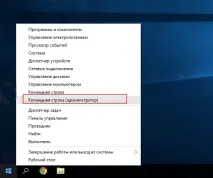
- Натисніть правою клавішею миші на «Пуск» і в меню знайдіть підрозділ «Командний рядок(Адміністратор)».Для виклику командного рядка у Win 10 достатньо клікнути правою кнопкою миші на клавішу «Пуск» і вибрати пункт «Командний рядок (адміністратор)»
- У програмі, що відкрилася, пропишіть команду «RD /S /Q C:\windows.old». Замість «С» потрібно вписати ім'я диска, де зберігається папка на ПК. Натисніть Enter, і вже за кілька хвилин Windows.old зникне.
Через «Планувальник завдань»
Цей метод іноді спрацьовує, якщо два попередні не призвели до потрібного результату. Послідовність дій така:
- Запустіть «Планувальник завдань»: у Windows 10 це найпростіше зробити через пошук у меню «Пуск». Його можна також відкрити через «Панель управління» (розділ «Система та безпека», далі внизу у пункті «Адміністрування» вибираємо «Розклад виконання завдань»). Аналогічно виклику «Панелі управління», клацнувши правою кнопкою миші, можна вибрати в меню рядок «Керування комп'ютером». У розділі «Службові програми» з'явиться «Планувальник завдань».
- У бібліотеці «Планувальника» потрібно відкрити директорію Windows у гілці Microsoft і вибрати підрозділ Setup.
- Натисніть SetupCleanupTask. У налаштуваннях за промовчанням папка Windows.old буде стерта через місяць з дати апгрейду системи. Змініть дату виконання завдання, і «Планувальник» видалить Windows.old у потрібний термін.
Фотогалерея: покрокова інструкція з видалення Windows.old за допомогою «Планувальника завдань» Windows
За допомогою сторонніх програм
Багато хто воліє використовувати для стирання «не видаляються» каталогів на кшталт Windows.old програму CCleaner та її аналоги. Це правильний підхід, тому що утиліта здатна швидко впоратися з таким завданням. Якщо у вас не встановлено CCleaner, то вартозавантажити її інсталяційний файл на ПК із сайту розробника та інсталювати програму.
Після запуску CCleaner потрібно знайти вкладку "Інше", перейти до рядка "Стара установка Windows" ("Old Windows Installation"), відзначити її галочкою і запустити очищення. На питання, чи видаляти «Журнали подій», можна позитивно відповісти. Програма швидко здійснить потрібні дії і видасть звіт з повним переліком видалених файлів. Також буде вказано обсяг пам'яті, що звільнилася.