Як відформатувати флешку в NTFS, PC Life
Іноді буває потрібно відформатувати флешку у певній файловій системі. Зазвичай, дотримуючись інструкції, ми заходимо у провідник, клацаємо правою кнопкою миші на потрібному носії та вибираємо “Форматувати”. Але не все так просто, якщо нам потрібно відформатувати флешку у NTFS. Справа в тому, що стандартна утиліта форматування накопичувачів не дозволяє вибрати NTFS.
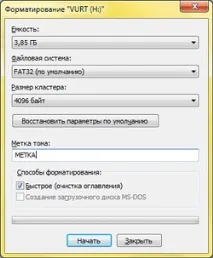
Для цього є консольні системні утиліти. Програми format.exe і convert.exe дозволять конвертувати або переформатувати флеш-носій в іншу файлову систему, наприклад NTFS або exFat.
Конвертування накопичувача в NTFS
Як ви вже здогадалися, конвертувати будемо використовувати convert.exe. Запустити його можна за допомогою командного рядка. Пуск > Виконати (або гарячі клавіші Win+R) > cmd > Enter.У вікні введіть таку конструкцію: convert J: /FS:NTFS /NoSecurity /X
Де J – том, буква носія, а /FS:NTFS – необхідна система.
Convert.exe допоможе конвертувати файлову систему HDD дисків, флешок та інших носіїв без втрати даних.
Форматування в NTFS
З конвертацією розібралися, настав час навчиться форматувати флешку в NTFS. А системна утиліта format.exe нам допоможе.
Аналогічно першому способу відкриваємо командний рядок та вводимо: format J: /FS:NTFS
Де J – наша флешка. І все. Якщо потрібно відформатувати флешку не в NTFS, а в exFAT, тоді команда матиме такий вигляд: format J: /FS:exFAT
exFat – спеціальна файлова система, оптимізована під флешки та інші знімні носії.
Спеціальне ПЗ
Якщо вам мало системних утиліт, то можете використовувати спеціальні програми для форматування. Наприклад, утиліту USB Disk Storage FormatTool. Вона дозволить зробити форматування носіїв у будь-якій популярній файловій системі.
От і все. Як бачите, відформатувати флешку в NTFS чи будь-якій іншій системі зовсім не складно. Бажаю успіхів.