Як відкрити порти на роутері D-Link
Після відкриття веб-інтерфейсу роутера нам потрібно перейти до розділу «Advanced – Virtual Server».
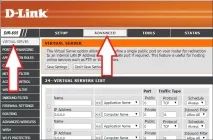
На цій сторінці Virtual Server ви побачите велику таблицю з порожніми полями. Для того, щоб відкрити порт на роутері D-Link, потрібно ввести дані в цю таблицю і натиснути на кнопку «Save Settings».
У таблиці багато полів, але вона розбита на ряди, спочатку кожного з яких стоїть галочка. Для того, щоб відкрити один порт, потрібно заповнити один такий ряд і встановити навпроти нього галочку.
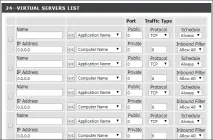
Давайте розглянемо такий ряд:
Також тут є меню «Application Name». Воно буде корисним, якщо ви хочете відкрити порт для одного зі стандартних серверів. Наприклад, FTP чи HTTP. У цьому випадку ви можете вибрати відповідний варіант у меню «Application Name» і відразу підставити потрібні значення у всі інші поля.
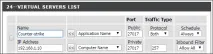
Після заповнення всіх полів не забудьте поставити галочку, натиснути на кнопку Save Settings і перезавантажити роутер.
Якщо ви використовуєте роутер D-Link з новим веб-інтерфейсом (чорного кольору), то для того, щоб відкрити порт, вам необхідно спочатку перейти в «Розширені налаштування», а потім відкрити розділ «Віртуальні сервери».
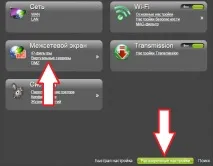
Після цього з'явиться сторінка «Віртуальні сервери». Тут буде відображено список відкритих портів на роутері D-Link. Для того, щоб відкрити ще один порт, потрібно натиснути на кнопку «Додати».
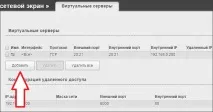
Після цього з'явиться форма для відкриття нового порту. Тут майже так само, як і в попередньому описаному випадку.
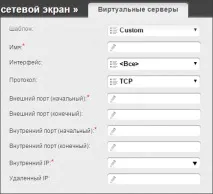
Розглянемо всі поля по порядку:
Після заповнення таблиці зберігаємо налаштування та перезавантажуємо роутер.
Зверніть увагу, якщо після того, як ви відкрили порт, доступ докомп'ютеру все одно не працює, то швидше за все, проблема у брандмауері (фаєрволі), який встановлений на вашому комп'ютері. Відкрийте налаштування брандмауера та додайте потрібний порт до списку винятків.