Як відновити видалені файли з кошика 2019
Чи стикалися ви з ситуацією, коли ви випадково видалили необхідний файл? Якщо так, то в цій статті ви дізнаєтеся про те, як відновлювати віддалені файли.
Отже, ви видалили файл правою кнопкою миші та пунктом "Видалити" або клавішею на клавіатурі "Delete". Усі файли, що видаляються, переміщуються до стандартної папки «Кошик». Насправді таким чином файли не видаляються, а лише переміщаються в іншу папку, і якщо ви не очистили кошик, файли відновити простіше простого.
Відкривши папку "Кошик", ви знайдете ваш віддалений файл. Для його відновлення потрібно клацнути по файлу правою кнопкою миші і вибрати «Скасувати видалення». Це відновлення файлу з кошика завершено.
Але що робити, якщо файл був видалений, а потім і очищений кошик? Такі файли ще видаляються комбінацією гарячих клавіш Shift+Delete, яка дозволяє відразу ж стерти файли з комп'ютера, минаючи переміщення в кошик.
Т.к. Стандартні можливості операційної системи Windows не дозволяють повернути видалені файли, то для їх відновлення доведеться вдатися до сторонніх програм. Однією з таких програм є Recuva.
Зверніть особливу увагу, що програму Recuva не варто встановлювати на той локальний диск, з якого буде проводитися відновлення файлів, інакше файл може бути просто не знайдений.
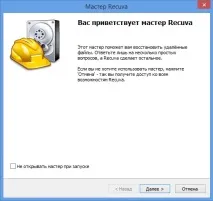
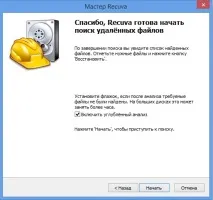
Як тільки закінчиться інсталяція програми, запустіть її. Перед вами з'явиться вітальне вікно, де потрібно просто натиснути «Далі»:
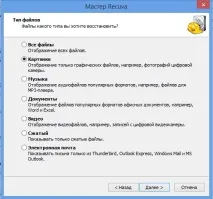
У наступному вікні необхідно вказати тип файлів, що відновлюються, і натиснути «Далі»:
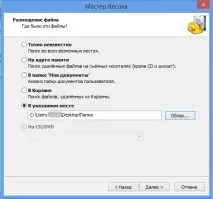
Тепер необхідно вказати шлях до папки, з якої видалено файл. Якщо ви пам'ятаєте точне розташування папки, то позначте пункт «Ввказаному місці» та вкажіть шлях. Якщо ж ви зовсім не пам'ятаєте звідки видалено файл, поставте позначку «Точно невідомо». Натисніть кнопку "Далі". Вказуючи точне розташування, значно скоротиться час роботи програми.
У заключному вікні налаштувань Recuva запропонує зробити поглиблений аналіз. Цю функцію рекомендується включити одночасно, т.к. у звичайному режимі програма часто не знаходить видалені файли, тому все одно цей режим доведеться включати для повторного пошуку. Натисніть кнопку "Почати".
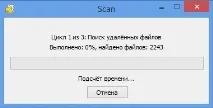
З'явиться нове вікно, в якому буде відображено рівень завершення роботи програми. Під час роботи програми рекомендується тимчасово дати спокій комп'ютер.
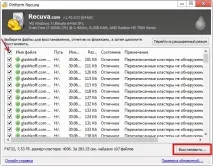
Коли процес пошуку буде завершено, перед вами з'явиться вікно, в якому будуть відображатися можливі віддалені файли.
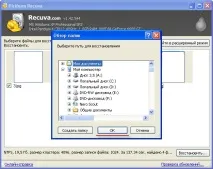
Якщо програма виявила потрібні файли, їх необхідно відзначити галочками та натиснути кнопку «Відновити». У новому вікні потрібно вказати шлях для збереження файлів.
На цьому відновлення віддалених файлів завершено.