Як відправити html-лист в Outlook 2016, Хороші листи
Добридень. Сьогодні ми розповімо вам як надсилати та редагувати html-листи за допомогою Outlook 2016.
Спосіб завантаження html-листа №1 (за допомогою Microsoft Word)
1. Відкриваємо потрібний нам .html файл за допомогою Microsoft Word (Клік правою кнопкою мишки по потрібному файлу - Відкрити за допомогою)
2. Виділяємо весь вміст файлу (Ctrl+A) та копіюємо у буфер обміну (Ctrl+С)
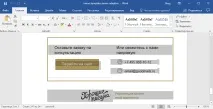
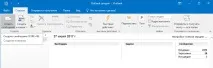
3. Створюємо повідомлення в Outlook 2016
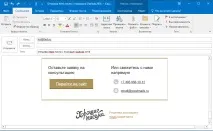
4. Вставляємо вміст буфера обміну в тіло листа (Ctrl+V)
Спосіб завантаження html-листа в Outlook 2016 №2 (безпосередньо)
1. Створюємо повідомлення
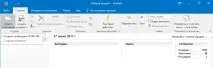
2. Додаємо до панелі швидкого доступу функцію«Вкласти файл»
Примітка: функція з такою самою назвою у вкладці «Вставка» працює інакше.
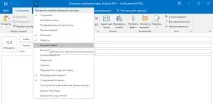
3. За допомогою кнопки «Вкласти файл» в панелі швидкого доступу, що з'явилася, вибираємо потрібний нам html файл листа, і додаємо його в повідомлення за допомогою опції«Вставити як текст»
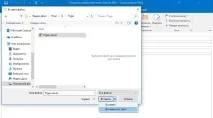
4. Готово, лист вставлено.
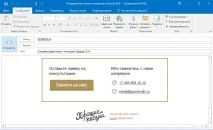
Зберігаємо завантажений лист як шаблон
Крім безпосередньо відправки html-листів, ми хочемо поділитися з вами ще одним невеликим "лайфхаком" для Outlook 2016 – збереження листів як шаблонів.
Файли шаблонів Outlook мають своє розширення .otf, і відкриваються відразу в інтерфейсі поштовика. Це може бути корисним не тільки для економії свого часу при надсиланні листа, але й для подальшої передачі листа колегам та на інші пристрої.
Щоб створити шаблон, після складання листа збережіть його як файл .otf — Файл/Зберегти як/Шаблон Outlook.
Примітка: Outlook автоматично створюєдиректорію для збереження шаблонів листів формату Диск:\Users\UserName\AppData\Roaming\Microsoft\Templates, для зручності доступу, не забудьте вказати іншу в момент збереження.
Але, на жаль, ця функція лише зберігає сам файл шаблону, і він не буде відображений в інтерфейсі поштового клієнта. Щоб отримати швидкий доступ до всіх збережених шаблонів, ви можете створити директорію в інтерфейсі Outlook:
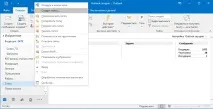
І вже в потрібну директорію додати збережені шаблони, просто перетягнувши їх із потрібної папки:
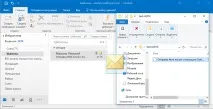
Тепер усі потрібні шаблони завжди будуть у вас під рукою!
Редагування листа
Текст листа
Зображення
Відповідно, єдина безболісна маніпуляція над зображеннями в листі — заміна на аналогічне за розмірами. Для цього клацніть правою кнопкою миші на зображення та виберіть опцію«Змінити зображення/З файлу»
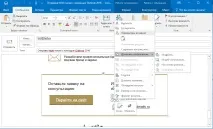
Виберіть потрібне зображення у вас на комп'ютері та натисніть кнопку«Вставити»
Для цього клацніть правою кнопкою мишки на потрібну картинку або виділену ділянку тексту та виберіть потрібну опцію зі списку:
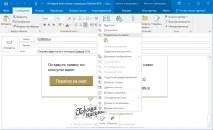
- Додати посилання — «Посилання/Вставити посилання»
- Видалити посилання — Видалити посилання для картинки, Видалити гіперпосилання для тексту
- Замінити посилання — «Посилання для редагування» для картинки, «Змінити гіперпосилання» для тексту
Після цього у вас відкриється вікно, де потрібно буде вказати потрібне посилання та натиснути "Ок".
Вітаємо, лист готовий до відправки!