Як використовувати - ящик - в оновленому додатку iMessage на iOS 11

App Store в iMessage був родзинкою iOS 10. Минув рік, а програма все ще актуальна. Звичайно, його не порівняти з екосистемою, що вже стала, процвітаючою App Store. Так, у ньому було кілька наборів стікерів, і пара корисних функцій, мабуть, і все на цьому. Тому розробники iOS 11 вирішили змінити його.
Кардинальних змін у самих функціях немає. Але спосіб поводження з ними оновився і став простішим.
Як використовувати пікер у додаткуiMessage
У діалозі внизу ви побачите оновлену лінійку з додатками для iPhone. Ви можете провести пальцем по екрану по горизонталі, перебуваючи в тикері програми. Після цього тикер збільшить іконки програми.
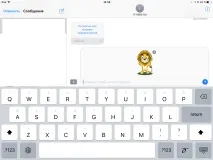
Натисніть значок, щоб відкрити клавіатуру в iMessage. Тепер ви можете використовувати програму, як раніше. Проведіть пальцем вліво вправо для перемикання програм або використовуйте тикер, щоб перейти до іншої програми.
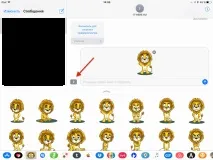
При натисканні на поле для введення тексту з'явиться клавіатура. Натисніть кнопку App Store, щоб перейти до програми iMessage знову.
Як перейти в програми зAppStoreiMessage
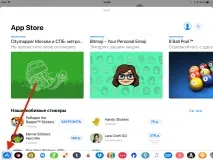
Перша іконка у тикері – іконка App Store. Натисніть на неї і App Store програми iMessage з'явиться у вигляді спливаючого вікна.
ЯквидалитидодаткивiMessage
Для керування програмами iMessage проведіть пальцем до кінця пікселя програм iMessage. Потім натиснітьЩе.
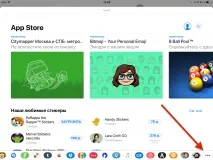
Після цього з'явиться список усіх програм iMessage. Ви можете видалити програмою, провівши пальцем вліво і натиснувши кнопкуВидалити.
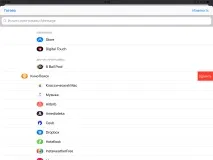
Якщо ви хочете видалити кілька програм відразу, натиснітьЗмінити.
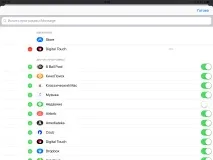
Тепер перейдіть на програми, які ви хочете приховати в ящику.
Не пропускайте новини Apple - підписуйтесь на наш Telegram-канал, а також на YouTube-канал.