Як використовувати розриви в Microsoft Word, щоб грамотніше форматувати документи - Microsoft
Чи доводилося Вам боротися з форматуванням довгого документа, намагаючись надати кожному розділу необхідний вигляд? Давайте вивчимо інструментBreaks (Розриви), за допомогою якого Ви зможете привести ваші документи Word у повний порядок.
Word має таку величезну кількість інструментів, що дуже легко не помітити який-небудь з них, і він, до речі, може виявитися саме тим, що Ви шукаєте. Більшість з нас вже використовували у роботі звичайний розрив сторінки, але Word пропонує ще кілька типів розривів, які мають на меті допомогти нам у форматуванні документів.
Де ж ховаються усі розриви?
Якщо ви працюєте в Office 2007 або 2010, можна вставити розрив сторінки на вкладціInsert (Вставка). Набір розривів усіх типів перелічений на вкладціPage Layout (Розмітка сторінки). Натисніть кнопкуBreaks (Розриви), і Ви побачите 7 варіантів розривів сторінок та розділів, які можна використовувати у Word.
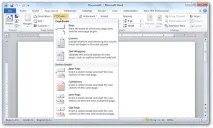
Тепер Ви готові додати розриви до документа. Ось що може кожен із них:
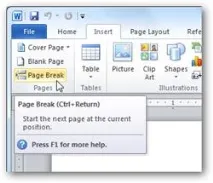
РозривPage (Сторінка) вже використовували багато хто з нас. Ви можете додати його на вкладціInsert (Вставка) або на вкладціPage Layout (Розмітка сторінки). Ви вже знаєте, що такий тип розриву просто починає нову сторінку. Для нової сторінки зберігається таке саме форматування, як і на сторінці перед розривом. Використовуйте його, якщо хочете продовжити набирати текст з нової сторінки, зберігши все форматування.
Чи було так, що, створивши документ із кількох колонок, Ви хочете, щоб останній рядок тексту в поточній колонці перенісся та продовжився у наступному? Можна, можливопросто натиснути кілька разів клавішуEnter, але таке форматування зіб'ється, якщо Ви пізніше надумаєте додати текст. Більш вдалим рішенням буде вставити розривColumn (Колонка). Він переведе Вас на наступну колонку, залишивши весь попередній текст у першій колонці. Якщо Ви пізніше вирішите додати текст до першої колонки, то він заповнюватиме її донизу, поки вона не заповниться.
Обтікання текстом
Хочете зробити підпис до картинки навколо самої картинки? Виберіть текст біля зображення та натиснітьText Wrapping (Обтікання текстом). Це дозволить зберегти текст окремим блоком зі своїм індивідуальним форматуванням, а решта тексту буде обтікати створений блок.
Наступна, поточна, парна або непарна сторінка
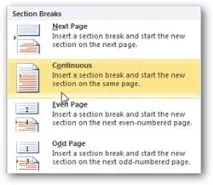
Найважливішим розривом, на нашу думку, єNext Page (Наступна сторінка). На відміну від стандартного розривуPage (Сторінка), цей інструмент перекладає Вас на наступну сторінку та створює розділ із цілком самостійним форматуванням. РозривиEven Page (Парна сторінка) таOdd Page (Непарна сторінка) дозволяють вставити розрив розділу та перейти до наступної парної або непарної сторінки відповідно, таким чином Ви зможете форматувати документи, враховуючи ліві та праві сторінки книги.Continuous (Поточна сторінка) вставляє розрив розділу лише без переходу до іншої сторінки.
Використання розривів розділу в колонтитулах
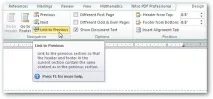
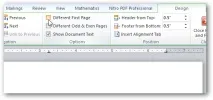
Крім цього, Ви можете створити особливий колонтитул для першої сторінки або різні колонтитули для парних та непарних сторінок. Для цього позначте галочкою відповідний рядок у розділіOptions (Параметри) на вкладціFooter and Header/Design (Робота з колонтитулами/Конструктор).
Тепер Ви зможете скористатися перевагами всіх типів розривів у документі, щоб зробити форматування точно таким, як Вам потрібно. Microsoft часто згадує, що 90% користувачів використовують не більше 10% можливостей Office. Сподіваємося, що тепер Ви зможете використати трохи більшу частку інструментів Office, і завдання форматування документів стануть для Вас простішими.